
Worldline / Saferpay
Saferpay es el sistema de pagos de Worldline para tiendas online. Aquí verás cómo pedir el servicio, dónde encontrar tus datos y dónde escribirlos en Avirato. Encontrarás 1. Pide el servicio, 2. Consigue tus datos, 3. Introduce los datos en Avirato, 4. Cosas a tener en cuenta y 5. Pruebas y paso al entorno real.
Dato a tener en cuenta: Esta página es el primer paso de la configuración de tu pasarela: aquí consigues e introduces los datos de tu proveedor. Cuando termines, aún te faltará indicar el alias, dónde cobra y para qué categorías, y guardarla. Lo verás en Terminar la configuración: alias, servicios y categorías.
1. Pide el servicio
Ponte en contacto con tu banco o tu representante de Worldline y pide el servicio “Saferpay eCommerce”. Primero se valida en un entorno de pruebas y, cuando todo es correcto, se pasa al real. Por eso Avirato ofrece “Entorno real” y “Entorno de pruebas”.
2. Consigue tus datos
Entra en el panel de Saferpay con tu usuario y contraseña. Necesitas cuatro datos, uno en cada apartado.
2.1 Tu número de cliente
📍 ¿Dónde ir?: Ajustes
Verás el “Número del cliente” en gris, junto al título de la pantalla. Es el dato que escribirás en “Comercio” en Avirato.
2.2 La configuración de la página de pago
📍 ¿Dónde ir?: Ajustes > Configuración de la página de pago > Crear nueva configuración
Paso 1: Escribe un título y una descripción
Por ejemplo, Avirato y Pasarela de pago.
Paso 2: Marca “Por defecto” como Sí
2.3 El identificador del terminal
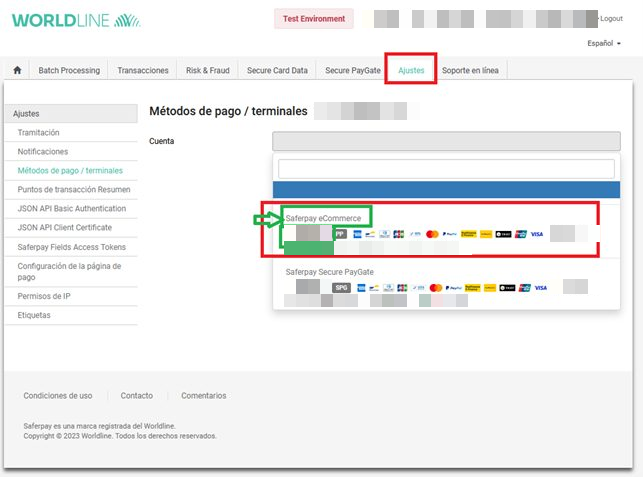
📍 ¿Dónde ir?: Ajustes > Métodos de pago / terminales
Busca el elemento “Saferpay eCommerce”: el número que aparece justo debajo es el identificador del terminal.
2.4 El usuario y la contraseña de API
📍 ¿Dónde ir?: Ajustes > JSON API Basic Authentication > Crear nuevo usuario para la JSON API
Paso 1: Copia el usuario
El sistema lo genera automáticamente. Escribe una descripción para identificarlo, por ejemplo, Integración Avirato PMS.
Paso 2: Define la contraseña
Debe tener al menos 10 caracteres, con números y letras mayúsculas y minúsculas. Puedes usar la que te propone el sistema. Pulsa el icono del ojo para verla.
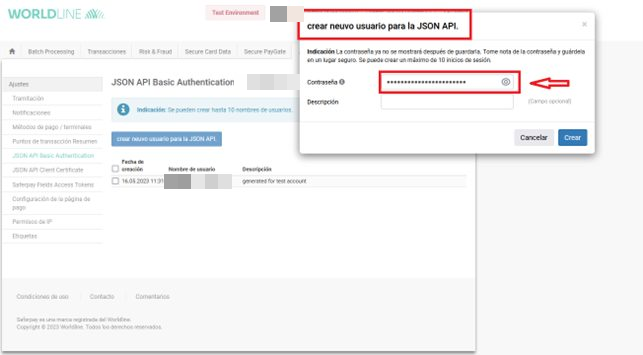
Ojo: La contraseña solo se puede ver al crearla. Anótala en ese momento en un lugar seguro: si la pierdes, tendrás que crear otro usuario y otra contraseña y cambiarlos en Avirato.
3. Introduce los datos en Avirato
Con la pasarela creada y “Worldline” elegido como proveedor (como se explica en Crear tu pasarela en Avirato), completa los datos.
📍 ¿Dónde ir?: Menú > Configuración > Canales de venta > Motor de reservas > Métodos de pago
Paso 1: Elige el entorno
Empieza por “Entorno de pruebas”. Cuando todo sea correcto, pasarás a “Entorno real”.
Paso 2: Escribe tu número de cliente
En “Comercio”.
Paso 3: Escribe el terminal
En “Terminal” va el identificador del terminal.
Paso 4: Escribe los datos de API
En “Usuario API” y “Contraseña API”.
Dato a tener en cuenta: El usuario y la contraseña de API no son los de tu cuenta de Worldline.
4. Cosas a tener en cuenta
Dato a tener en cuenta: Con Worldline, la notificación de error en el pago no funciona. Puedes consultar los pagos en su panel, en “Transacciones”.
Dato a tener en cuenta: Si Avirato no recibe la confirmación de Worldline en unos 10 minutos, la reserva se cancela.
Nota: Puedes personalizar el aspecto de la página de pago en Ajustes > Configuración de la página de pago.
5. Pruebas y paso al entorno real
Cuando tengas la pasarela configurada y guardada, haz las pruebas antes de pasar al entorno real.
Paso 1: Prueba con el entorno de pruebas
Haz una reserva en tu motor y comprueba que, al pagar, te lleva a la página de pago de Worldline. Puedes ver el pago en su panel, en “Transacciones”.
Paso 2: Pasa al entorno real
Tu banco o tu representante de Worldline te indicarán cómo pasar a producción y te facilitarán los datos del entorno real. Cuando los tengas, cambia a “Entorno real” y escríbelos en los mismos campos.
Ver también
- Localizar un pago o devolverlo — cómo encontrar un pago en tu banco o proveedor.
⬅️ Paso anterior: Crear tu pasarela en Avirato
➡️ Siguiente paso: Terminar la configuración: alias, servicios y categorías
¿No ha encontrado lo que busca? Contacte con nuestro equipo y le ayudaremos.