
Crear tu pasarela en Avirato
Aquí das de alta tu pasarela en Avirato. Antes de empezar, ten a mano los datos que te ha dado tu banco o proveedor. Encontrarás 1. Dónde se gestionan las pasarelas y 2. Crear la pasarela.
1. Dónde se gestionan las pasarelas
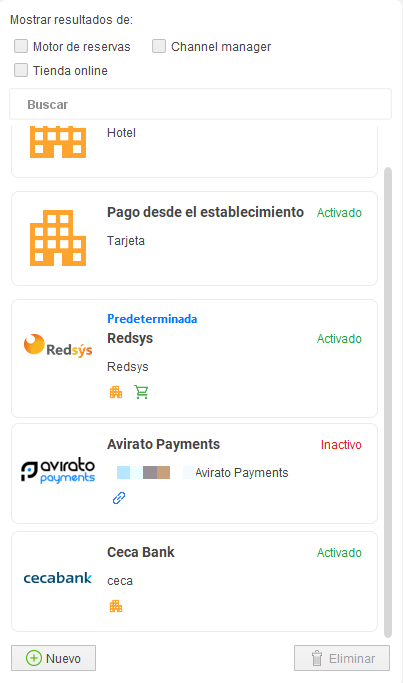
En esta pantalla ves todas tus pasarelas y puedes crear nuevas o modificar las que ya tienes.
📍 ¿Dónde ir?: Menú > Configuración > Canales de venta > Motor de reservas > Métodos de pago
Nota: También puedes llegar desde Menú > Configuración > Herramientas Avirato > Motor de reservas > Métodos de pago.
A la izquierda aparece la lista de tus pasarelas, con su identificador y el emisor de facturación (la sociedad o autónomo que emite tus facturas). El filtro “Mostrar resultados de” te permite ver solo las del “Motor de reservas”, el “Channel manager” o la “Tienda online”.
2. Crear la pasarela
Paso 1: Pulsa “+ Nuevo”
Está abajo a la izquierda. Por defecto queda seleccionado “Pago desde el establecimiento”, y la pasarela no aparece en la lista hasta que pulses “Guardar”.
Paso 2: Elige tu proveedor
En el desplegable “Proveedor” selecciona la pasarela que has contratado. En el caso de Avirato Payments, debes seleccionar primero el proveedor para tener acceso al proceso de Onboarding para su contratación.
Paso 3: Completa los datos de tu proveedor
Al elegirlo, el formulario muestra los datos propios de esa pasarela. Sigue la página de tu proveedor: Redsys · Cecabank · Stripe · Worldline / Saferpay · PayPal · Mercado Pago · Place to Pay · CMI
Dato a tener en cuenta: Puedes crear varias pasarelas, del mismo proveedor o de proveedores distintos. Cada una necesita su propio contrato con el banco o proveedor correspondiente.
Ver también
- Elige y contrata tu pasarela — qué opciones tienes y cómo contratar cada una.
⬅️ Paso anterior: Elige y contrata tu pasarela
¿No ha encontrado lo que busca? Contacte con nuestro equipo y le ayudaremos.