
Localizar un pago o devolverlo
Con una pasarela externa, la devolución se hace en la plataforma de tu banco o proveedor, y después hay que registrarla en Avirato. Aquí verás los dos pasos. Encontrarás 1. Localizar el pago en Avirato, 2. Hacer la devolución en tu banco o proveedor y 3. Registrar la devolución en Avirato.
1. Localizar el pago en Avirato
Necesitas el importe y el momento exacto del pago para buscarlo después en la plataforma de tu banco o proveedor.
- En la reserva: Facturación y Cargos > Resumen de pago. Muestra el importe, el día, la hora y el minuto exactos del pago.
- Pagos recibidos un día concreto, con su hora: Informes > Facturación > Pagos > Histórico de pagos.
- Reservas por fecha de check-in, solo con el importe: Informes > Facturación > Pagos > Estado de pagos.
1.1 Si la reserva está cancelada
Una reserva cancelada ya no aparece en el planning. Para abrirla, ve a Informes > Reservas > Cancelaciones, elige el rango de fechas y busca la reserva por su ID, el nombre del huésped o las fechas. Haz doble clic para abrir su ficha.
Dato a tener en cuenta: Este informe filtra las reservas por su fecha de entrada prevista, no por la fecha en que se canceló.
2. Hacer la devolución en tu banco o proveedor
Paso 1: Busca el pago
Entra en la extranet de tu banco o proveedor y localiza el movimiento con los datos del apartado anterior.
Paso 2: Gestiona la devolución
Normalmente, desde el mismo buscador hay una opción para devolver el importe, total o parcialmente.
Dato a tener en cuenta: Cada extranet está diseñada de una forma distinta. Muchos bancos tienen una guía en la propia extranet. Si tienes dudas, contacta con tu banco o proveedor para que te ayuden.
3. Registrar la devolución en Avirato
La devolución que haces en el banco no se refleja sola en Avirato. Después hay que registrarla en la reserva con un documento de abono, para que la facturación quede al día. Un abono sirve para gestionar una devolución, total o parcial, y su importe siempre va en negativo.
📍 ¿Dónde ir?: Dentro de la reserva, pestaña “Facturación y Cargos”
3.1 Crear el abono desde cero
Paso 1: Abre la reserva
Si está cancelada, ábrela como se explica en el apartado 1.1.
Paso 2: Añade el concepto y el importe
Escribe el concepto, por ejemplo, el motivo de la devolución, y el importe devuelto en negativo (empezando por el carácter “-”).
Paso 3: Elige el tipo de documento
Selecciona “Abono”.
Paso 4: Revisa los datos
Comprueba que el emisor es el correcto y la fecha de emisión del documento. Si corresponde, modifica los datos de facturación.
Paso 5: Registra la devolución del dinero
Indica la cantidad y la forma de pago con la que se devolvió el dinero (normalmente, tarjeta) y pulsa “Añadir Pago”.
Ojo: Asegúrate de registrar la devolución en el documento de abono y no en otro. Si se registra en otro documento, los datos de los informes de facturación pueden descuadrarse.
Paso 6: Genera el abono
Pulsa “Generar/Imprimir Factura” para imprimirlo o guardarlo en PDF, o “Generar/Enviar vía Mail” para enviarlo directamente al cliente.
3.2 Crear el abono a partir de la factura original
Es la forma más cómoda cuando el abono corrige una factura ya hecha: Avirato traslada los conceptos a una nueva hoja con el signo contrario.
Paso 1: Sitúate en la factura que vas a abonar
Dentro de “Facturación y Cargos”.
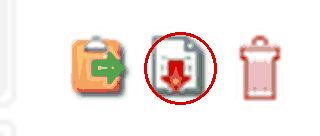
Paso 2: Pulsa el icono de postear o anular cargo
Está al final del concepto que quieres abonar: es el icono central de los tres que aparecen, un pequeño documento con una flecha roja hacia abajo. Cuando Avirato pregunte “¿Desea Postear/anular el cargo?”, pulsa “Sí”.
El concepto, con su descripción y su importe, pasa a una nueva hoja con el signo contrario: si la factura original está en positivo, aparece en negativo.
Paso 3: Repite con los demás conceptos si hace falta
Para un abono total, hazlo con todos los conceptos. Para un abono parcial, solo con los que hay que abonar. Si lo que cambia no es el concepto sino la cantidad, ajusta los importes en la nueva hoja.
Paso 4: Termina el abono
Continúa en el paso 3 del apartado 3.1: elige el tipo “Abono”, revisa el emisor y la fecha, registra la devolución del dinero y genera el documento.
Dato a tener en cuenta: Si usas este icono sobre una factura cuyos importes ya están en negativo, el concepto pasa a la nueva hoja en positivo.
Ojo: Si solo haces la devolución en el banco, la reserva seguirá mostrando el importe como cobrado y no habrá factura de abono.
Dato a tener en cuenta: Con Avirato Payments puedes reembolsar directamente desde la reserva. Lo verás en el libro Avirato Payments.
Ver también
- Recuperar una reserva cancelada, eliminada o no-show — cómo localizar y restaurar una reserva desde Informes > Reservas > Cancelaciones.
- Generar una factura desde una reserva — cómo funciona “Facturación y Cargos” y los tipos de documento, entre ellos el abono.
¿No ha encontrado lo que busca? Contacte con nuestro equipo y le ayudaremos.