
Contratos de reserva
Con las plantillas de contrato puedes imprimir, desde cualquier reserva, un documento con los datos del huésped ya rellenados, para que lo firme a su llegada o como resumen de su reserva.
En esta página encontrarás: 1. Prepara la plantilla en Word, 2. Carga la plantilla en Avirato, 3. Imprime el contrato desde la reserva y 4. Comodines disponibles.
Dato a tener en cuenta: Las plantillas se guardan en cada ordenador. Para usarlas desde otro equipo, tendrás que cargarlas también en él.
1. Prepara la plantilla en Word
Paso 1: Crea tu contrato en Word y guárdalo en formato .doc (Documento de Word 97-2003). Avirato no admite otros formatos.
Paso 2: En cada punto del texto donde quieras que aparezca un dato del huésped, de la reserva o del establecimiento, escribe su comodín, tal como figura en la tabla del apartado 4, incluidos los símbolos "$". Por ejemplo, $Nombre$ para el nombre del cliente.
Paso 3: Guarda el documento. Puedes preparar tantas plantillas como necesites.
Dato a tener en cuenta: Avirato sustituye cada comodín por el dato correspondiente de la reserva. Si un comodín no está escrito exactamente como en la tabla, no se completará.
2. Carga la plantilla en Avirato
📍 ¿Dónde ir?: Menú > Configuración > Personalización > Contratos
Paso 1: Pulsa el botón de añadir plantilla  .
Paso 2: En la ventana que se abre, selecciona el archivo .doc y pulsa "Abrir".
Paso 3: Comprueba que la plantilla aparece en el listado.
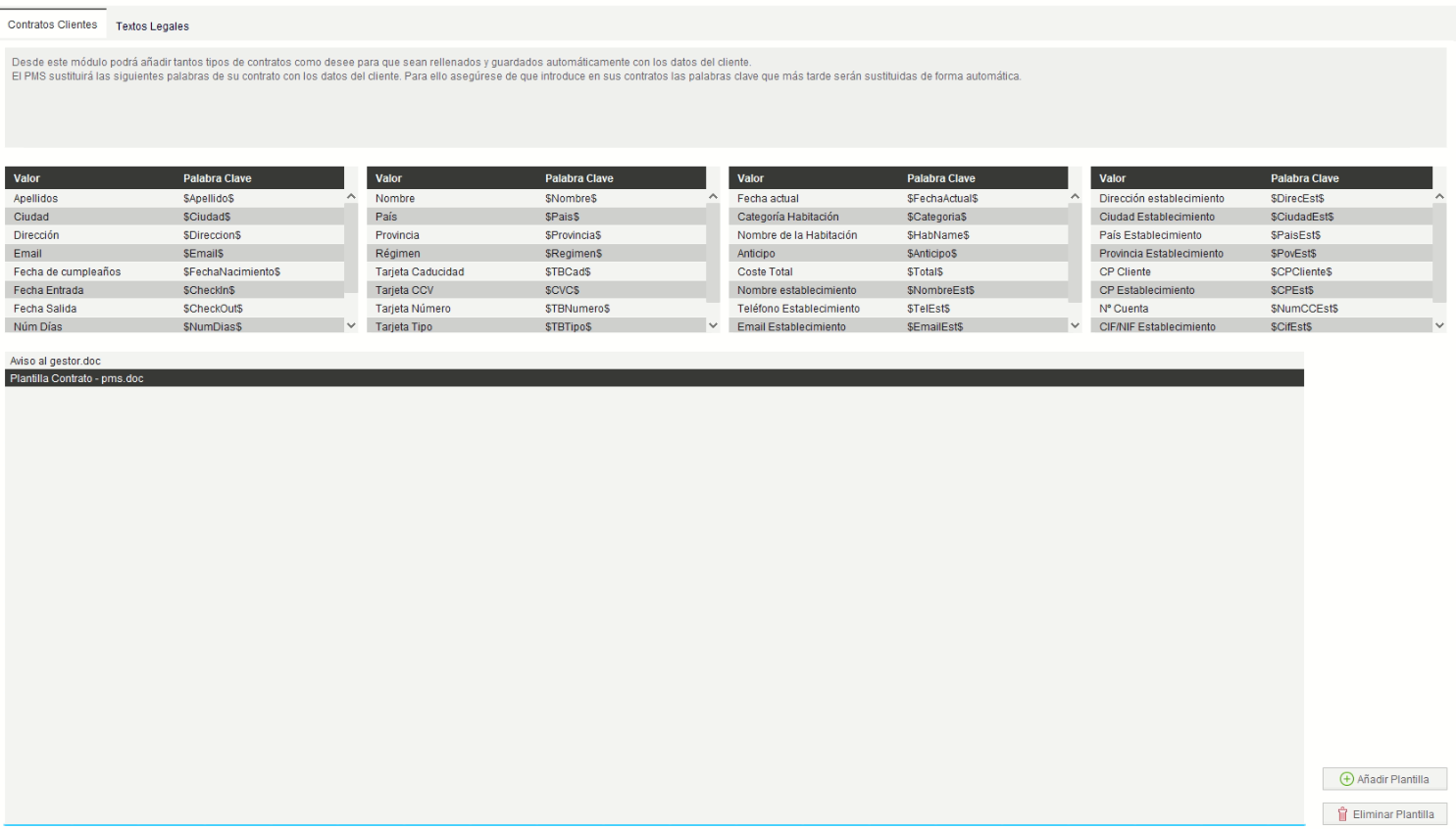
Para eliminar una plantilla que ya no uses, selecciónala en el listado y pulsa el botón de eliminar  .
Recomendación: Si trabajas con varios ordenadores, guarda el archivo .doc en un lugar al que todos accedan, para cargarlo en cada equipo sin tener que buscarlo.
3. Imprime el contrato desde la reserva
Paso 1: Abre la reserva.
Paso 2: En el panel de la izquierda, pulsa "Contratos". El número que lo acompaña indica cuántas plantillas tiene cargadas ese ordenador.
Paso 3: Elige la plantilla que necesitas. Se mostrará con los datos de la reserva ya completados.
Paso 4: Pulsa la opción de imprimir para entregar el contrato al cliente y que lo firme.
Dato a tener en cuenta: Si la reserva no muestra el apartado "Contratos", comprueba que ese ordenador tiene la plantilla cargada.
4. Comodines disponibles
Escribe en tu plantilla el comodín de la columna derecha y Avirato lo sustituirá por el dato de la columna izquierda.
| Valor | Comodín |
| Apellidos | $Apellido$ |
| Ciudad | $Ciudad$ |
| Dirección | $Direccion$ |
| $Email$ | |
| Fecha de cumpleaños | $FechaNacimiento$ |
| Fecha Entrada | $CheckIn$ |
| Fecha Salida | $CheckOut$ |
| Num Días | $NumDias$ |
| Núm. Documento | $Document$ |
| Num Reserva | $IdReserva$ |
| Nombre | $Nombre$ |
| País | $Pais$ |
| Provincia | $Provincia$ |
| Régimen | $Regimen$ |
| Tarjeta Caducidad | $TBCad$ |
| Tarjeta CCV | $CVC$ |
| Tarjeta Número | $TBNumero$ |
| Tarjeta Tipo | $TBTipo$ |
| Teléfono | $Telefono$ |
| Fecha actual | $FechaActual$ |
| Categoría Habitación | $Categoria$ |
| Nombre de la Habitación | $HabName$ |
| Anticipo | $Anticipo$ |
| Coste Total | $Total$ |
| Nombre establecimiento | $NombreEst$ |
| Teléfono Establecimiento | $TelEst$ |
| Email Establecimiento | $EmailEst$ |
| Web Establecimiento | $Web$ |
| Dirección establecimiento | $DirecEst$ |
| Ciudad Establecimiento | $CiudadEst$ |
| País Establecimiento | $PaisEst$ |
| Provincia Establecimiento | $PovEst$ |
| CP Cliente | $CPCliente$ |
| CP Establecimiento | $CPEst$ |
| Nº Cuenta | $NumCCEst$ |
| CIF/NIF Establecimiento | $CifEst$ |
| Matrícula vehículo | $Matricula$ |
Ver también
- Personalizar el Planning — el otro apartado de Personalización, con los ajustes del planning de tu ordenador.
¿No ha encontrado lo que busca? Contacte con nuestro equipo y le ayudaremos.