
Contratos de reserva
Contratos
Con Clientes
Vaya a Menú -> Configuración -> Personalización > Contratos Clientes
Desde este apartado podrá agregarlas plantillas de contrato personalizadaspuedes paraimprimir, sudesde establecimiento.
Puedecualquier imprimirreserva, un contrato personalizado con las variables de la reserva para la firma del cliente a la llegada a su establecimiento o como mera información de la reserva.
Desde este módulo podrá añadir tantos tipos de contratos como desee para que sean rellenados y guardados automáticamentedocumento con los datos del cliente.Elhuésped PMSya sustituirárellenados, laspara siguientesque palabraslo firme a su llegada o como resumen de su reserva.
En esta página encontrarás: 1. Prepara la plantilla en Word, 2. Carga la plantilla en Avirato, 3. Imprime el contrato condesde losla datosreserva dely cliente.4. Comodines disponibles.
Dato a tener en cuenta: Las plantillas se guardan en cada ordenador. Para ellousarlas asegúresedesde deotro equipo, tendrás que introducecargarlas también en sus contratos las palabras clave que más tarde serán sustituidas de forma automática.él.
Antes
1. empezarPrepara debe saber:
Lala plantillaqueenseWord
Paso de1: crearCrea tienetu quecontrato seren guardadaWord y guárdalo en formato .doc (Documento de Word 1997-97-2003). Avirato no admite otros formatos.
Paso 2: En cada punto del texto donde quieras que aparezca un dato del huésped, de la reserva o del establecimiento, escribe su comodín, tal como figura en la tabla del apartado 4, incluidos los símbolos "$".
Paso 3: Guarda el documento. Puedes preparar tantas plantillas como necesites.
Dato a tener en cuenta: Avirato sustituye cada comodín por el dato correspondiente de la reserva. Si un comodín no está escrito exactamente como en la tabla, no se olvidecompletará.
2. Carga la plantilla en Avirato
📍 ¿Dónde ir?: Menú > Configuración > Personalización > Contratos
Paso 1: Pulsa el botón de cargarlaañadir enplantilla todos .
Paso ordenadores2: unaEn vezla esté guardada, dado que es una configuración local.
Paso 3: Comprueba que la plantilla aparece en lasel opcioneslistado.
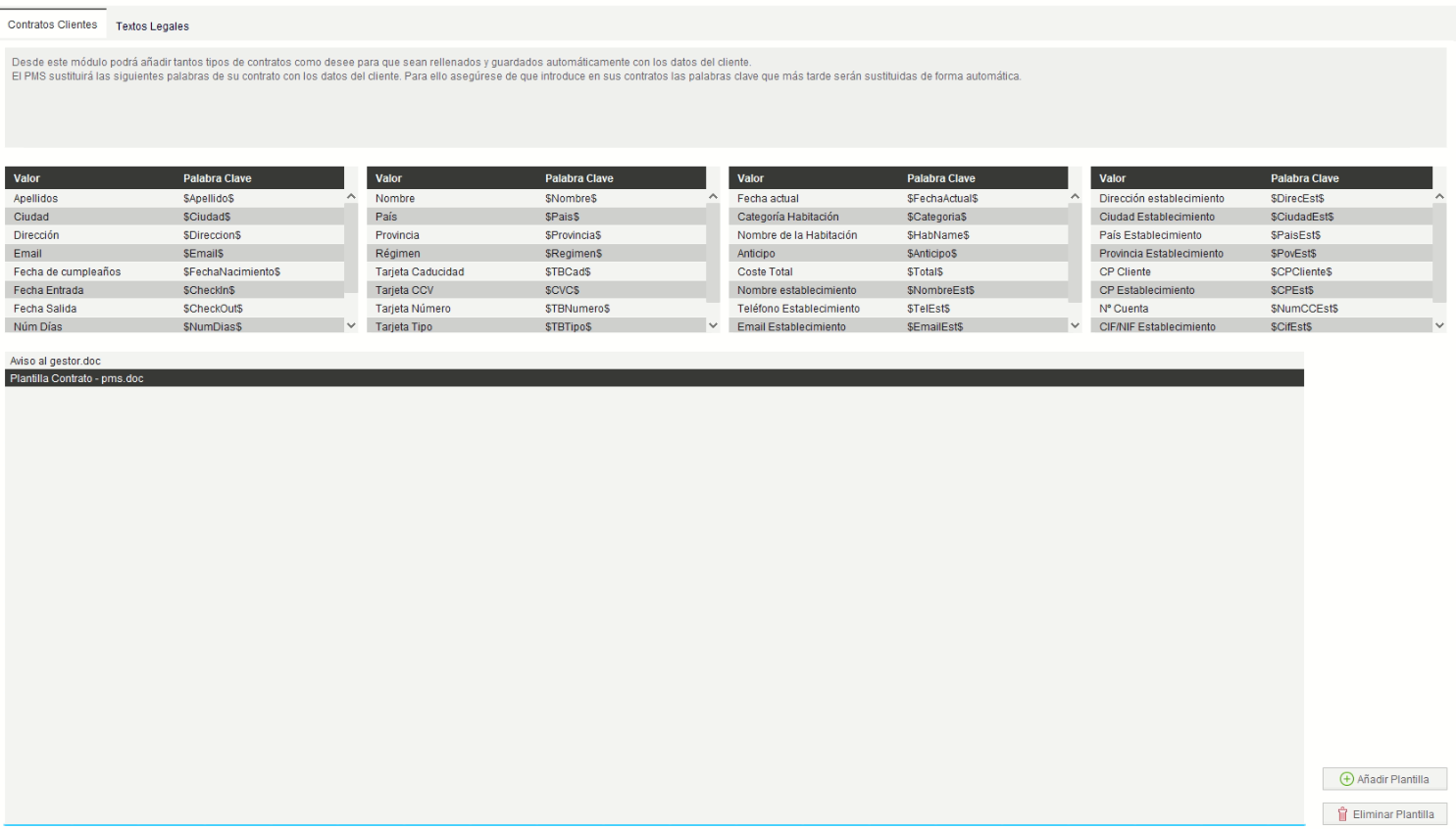
Para eliminar una plantilla que ya no uses, selecciónala en el listado y pulsa el botón de imageneliminar « .
EnRecomendación: líneaSi trabajas con varios ordenadores, guarda el textoarchivo .doc en un lugar al que todos accedan, para cargarlo en cada equipo sin tener que buscarlo.
3. Imprime el contrato desde la reserva
Paso 1:» Abre la reserva.
Paso 2: En el panel de la izquierda, pulsa "Contratos".
El número que lo acompaña indica cuántas plantillas tiene cargadas ese ordenador.
Paso 3: Elige la plantilla que necesitas. Se mostrará con los datos de la reserva ya completados.
Paso 4: Pulsa la opción de imprimir para entregar el contrato al cliente y que lo firme.
Dato a tener en cuenta: Si la reserva no muestra el apartado "Contratos", comprueba que ese ordenador tiene la plantilla cargada.
4. Comodines disponbilesdisponibles
Escribe en tu plantilla el comodín de la columna derecha y Avirato lo sustituirá por el dato de la columna izquierda.
Para
Ver agregartambién
para agregar la plantilla.Aparecerá una ventana emergente donde deberá indicar la ruta en la cual se ubica— el archivo en formato .doc.
Una vez seleccionada la ruta pulse en «Abrir» para cargar el documento. Cuando este se haya cargado, la plantilla se visualizará en el listado.
Para poder imprimir el contrato, es necesario acceder a una reserva y en ella aparecerá una ventana en elotro apartado de la izquierda llamada «Contratos»Personalización, con unlos número.ajustes Estedel número representará el numeroplanning de plantillastu cargadasordenador.
En caso de querer eliminar una plantilla que no se esté utilizando, bastará con seleccionar la plantilla que desee eliminar y pulsar sobre el botón .
¡Importante! es una configuración local del equipo, en caso de desearlo tener en otro equipo se tiene que agregar también la plantilla.
¿No ha encontrado lo que busca? Contacte con nuestro equipo y le ayudaremos.