
06. Rack
El rack es una vista estructurada que organiza las habitaciones o espacios disponibles en tu establecimiento. Aquí creas las unidades alojativas concretas dentro de cada categoría.
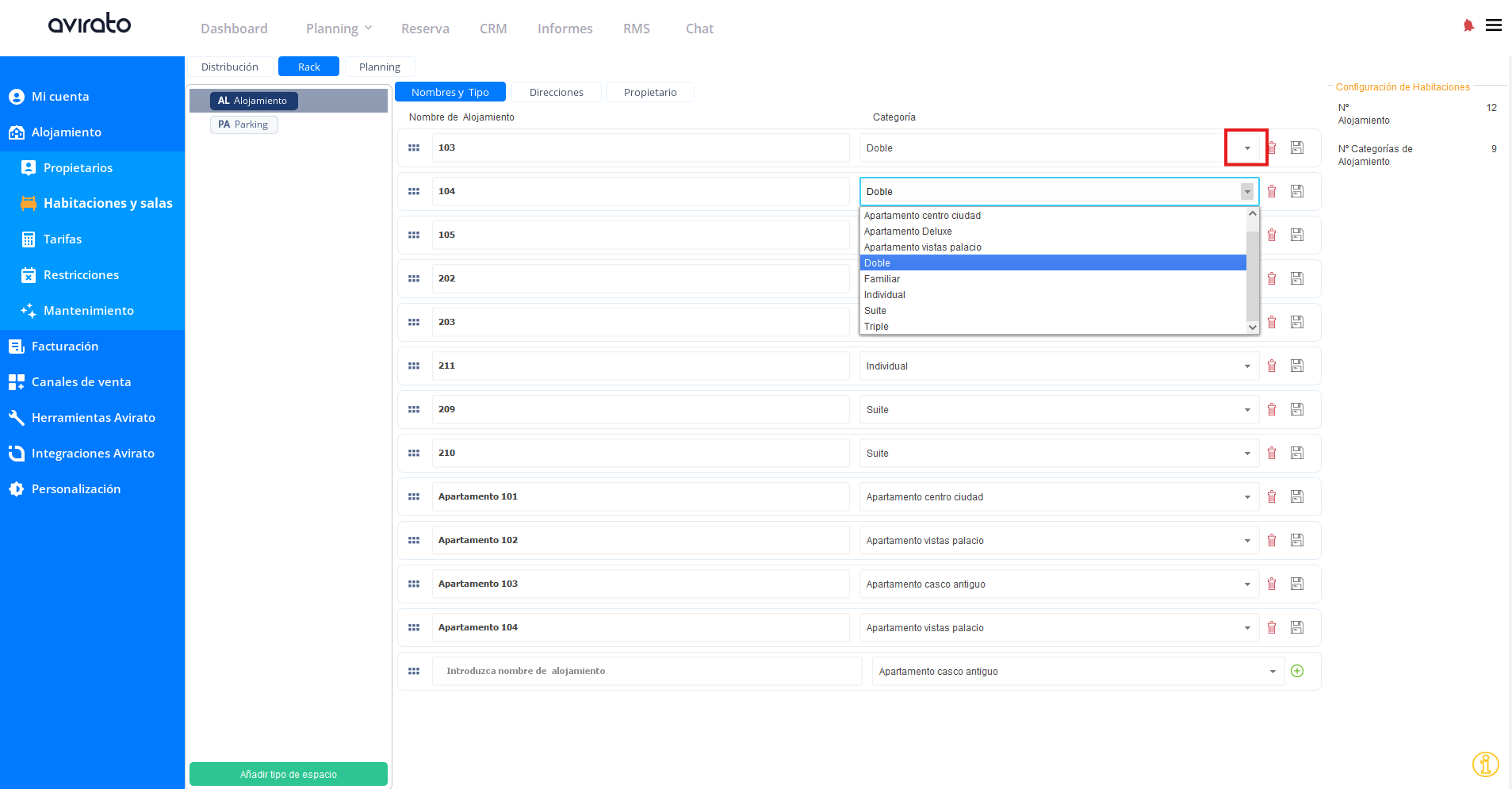
- Selecciona la categoría a la que pertenece la habitación o espacio.
- Asigna un nombre o número identificador a la unidad (por ejemplo, "101", "Sala A"). Será un nombre interno para el establecimiento. Este nombre es el que puedes ver desde la vista principal del planning. Desde el icono de los puntos que aparece delante del nombre, puedes hacer clic y arrastrar para recolocar todas las unidades alojativas, en el orden que quieras visualizar en el planning.
-
Si tu establecimiento es de tipo Apartamentos, Casas, Villas o Camping, la dirección se completa en dos pasos:
- En la Categoría (apartado anterior): introduce la dirección genérica (calle, número, población, código postal), igual a como aparece en Google. Sin facilitar detalles de portal, bloque, puerta etc.
- En el Rack (donde estamos en este momento): en la pestaña "Dirección" selecciona la unidad alojativa correspondiente e introduce la dirección completa, en este punto, si completamos todos los detalles que corresponda. Para finalizar recuerda pulsar "Guardar Direcciones".
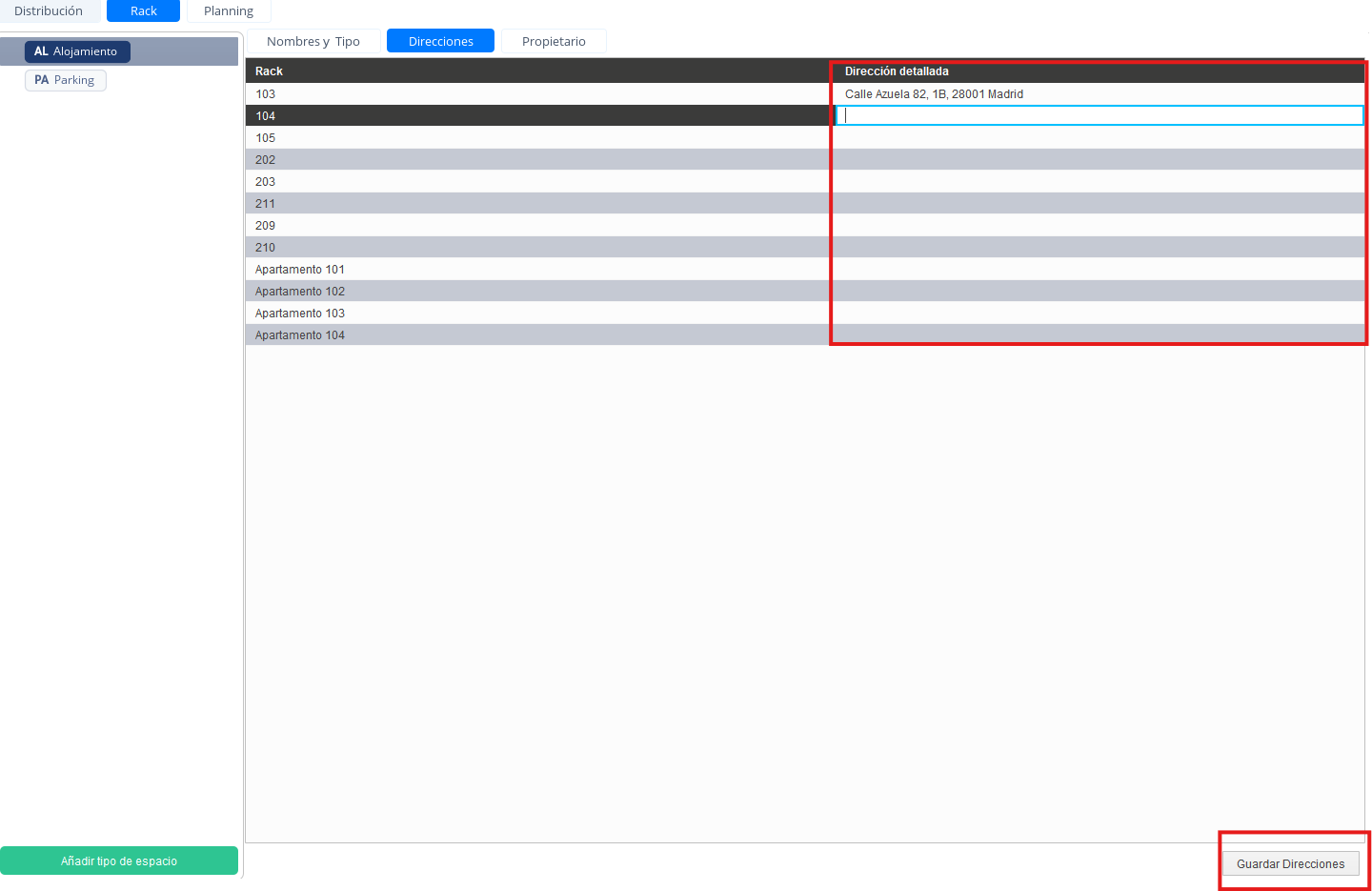
¡Importante! cada dirección se muestra en un momento distinto: la de la Categoría la ve un huésped que todavía no ha completado su reserva; la del Rack la recibe el huésped ya con la reserva confirmada. Ambas deben coincidir con la dirección real del establecimiento en Google.
Estas direcciones se muestran también en el mapa interactivo del motor de reservas. Desde Rack > Direcciones. También puedes enviarla por email, SMS o WhatsApp al huésped.
- La pestaña "Propietario": si gestionas propietarios, asigna desde aquí cada unidad alojativa al propietario correspondiente.
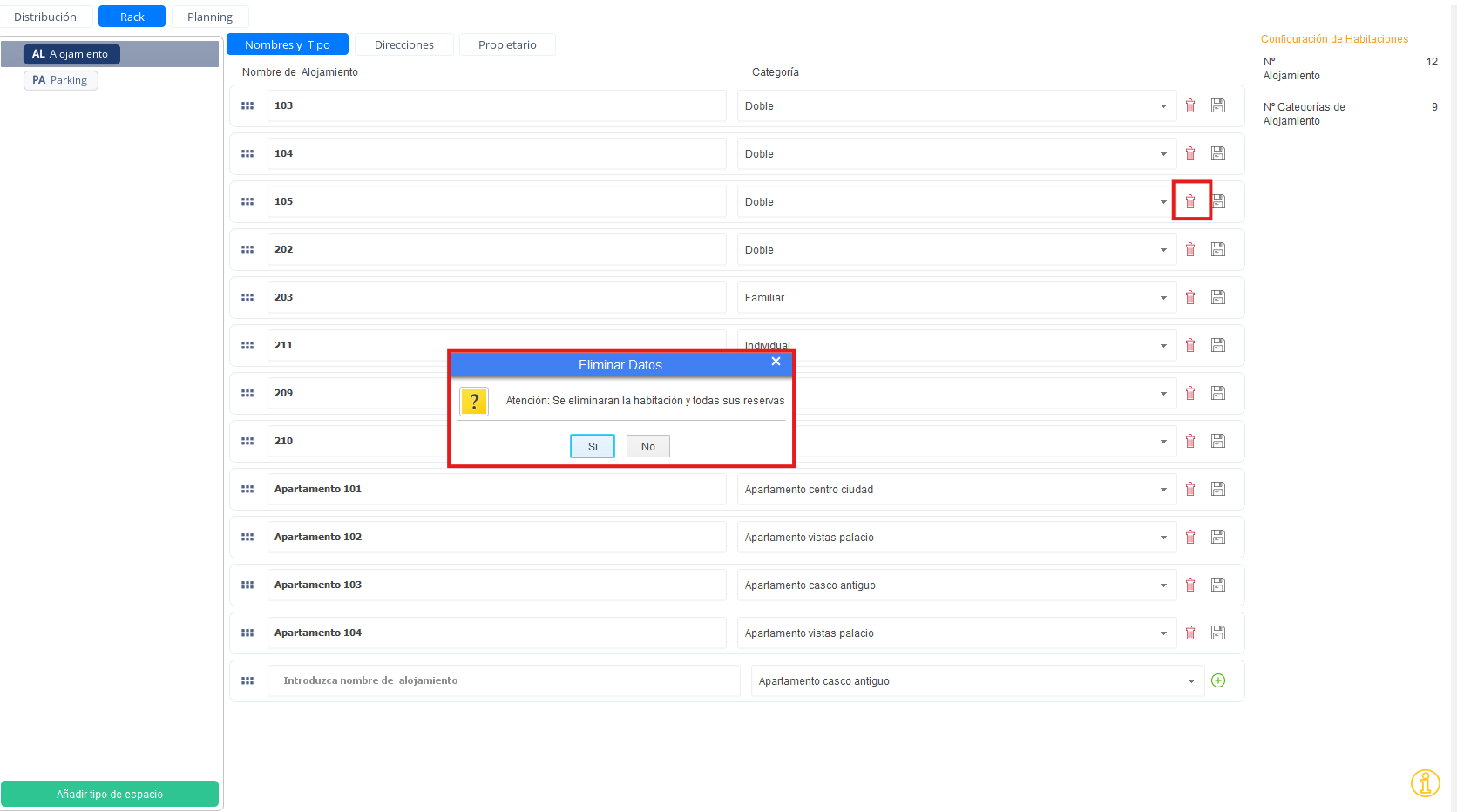
Para eliminar una unidad, el sistema te pedirá confirmación antes de realizar la acción.
Ver también
- Habitaciones y salas — detalle avanzado de configuración de espacios
- Mantenimiento — cómo bloquear una habitación por mantenimiento
⬅️ Paso anterior: Categorías
➡️ Siguiente paso: Planning