
06. Rack
El rackRack es unala vistasección estructuradadonde quegestionas organizael lasinventario habitacionesreal o espacios disponibles ende tu establecimiento.establecimiento: Aquíaquí creascreas, ordenas y administras cada una de las unidades alojativas concretas(habitaciones, apartamentos, casas, etc.) que después verás reflejadas en el planning de reservas.
Accede desde la ruta: Menú > Configuración > Alojamiento > Habitaciones y salas > Rack.
Dentro del Rack encontrarás tres pestañas: "Nombre y tipo", "Direcciones" y "Propietario". A continuación te explicamos cada una.
1. Pestaña "Nombre y tipo": crea y ordena tus unidades alojativas
Añadir o modificar una unidad alojativa

Dato a tener en cuenta: a medida que añadas unidades, tu inventario irá creciendo. Puedes comprobar en todo momento el número identificadortotal ade alojamientos y de categorías creadas en el recuadro "Configuración de Habitaciones", situado en la unidadparte (porsuperior ejemplo,derecha "101",de "Salala A").pantalla.
Ordenar unlas nombreunidades interno paraen el establecimiento.planning
El nombreorden esque elijas en esta pestaña será el mismo que puedesse vermostrará desdedespués laen vistael principalplanning delde planning.reservas.
Para reordenar una unidad:
Eliminar una unidad alojativa
Para eliminar una unidad, haz clic en el icono de la papelera situado a la derecha de la fila correspondiente. El sistema te pedirá confirmación dos veces y, por seguridad, deberás introducir la contraseña del usuario administrador antes de completar la acción.
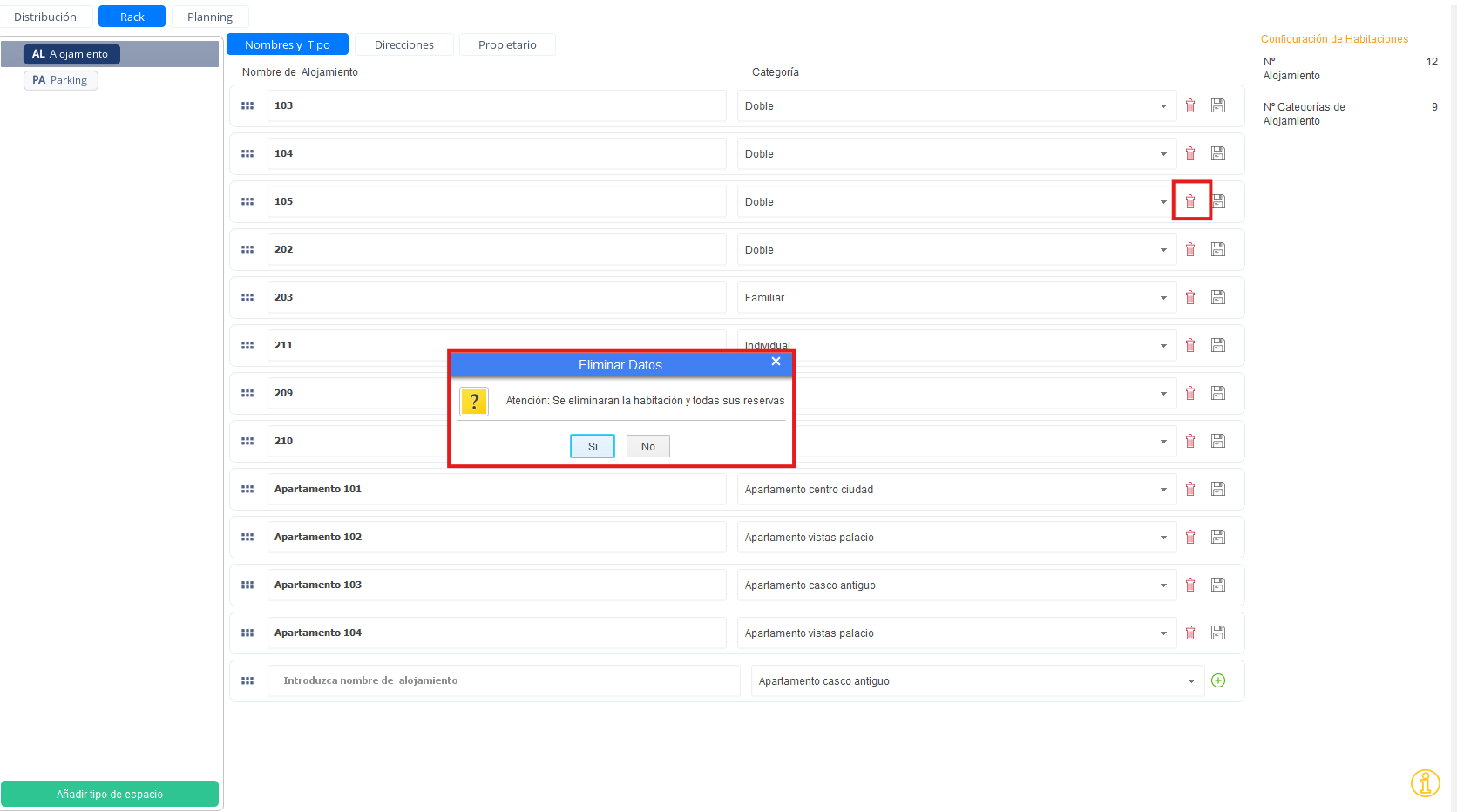
Ojo: al eliminar una unidad alojativa se borrarán también todas las unidadesreservas alojativas,y enfacturas elasociadas ordena esa estancia. Esta acción no se puede deshacer, así que quierasasegúrate visualizarde enque elrealmente planning.quieres eliminarla antes de confirmar.
2. Pestaña "Direcciones": gestiona la dirección de cada unidad
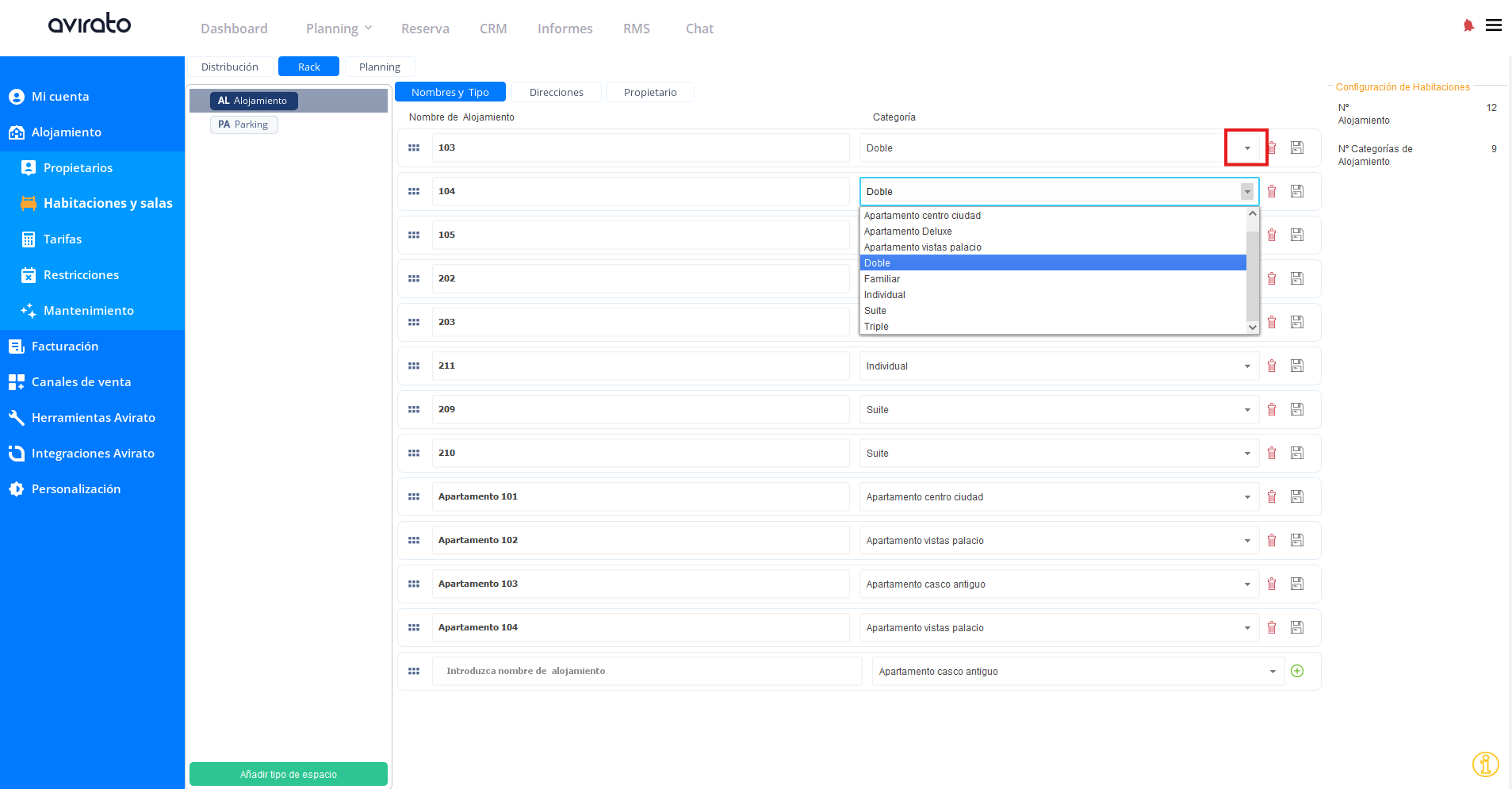
Siaparece si tu establecimiento es de tipo Apartamentos, Casas, VillasVillas, oBungalows, Camping,Camping u otro tipo de alquiler. En estos casos, la dirección se completa en dos pasos:
- En la Categoría (apartado
anterior)anterior de configuración): introduce la dirección genérica del alojamiento (calle, número,población,población y código postal),igualtalay como aparece enGoogle.Google,Sin facilitarsin detalles de portal,bloque,bloquepuertaoetc.puerta. - En el Rack (donde estamos en este momento):
Dirección"Direcciones", selecciona la unidad alojativa correspondiente e introduce la dirección completa,en este punto, si completamosincluyendo todos los detalles quecorresponda.apliquen. Parafinalizarfinalizar,recuerdapulsapulsarel botón "Guardar Direcciones".

¡Importante!Ojo: cada dirección se muestra al huésped en un momento distinto: la de la Categoría la ve un huésped que todavía no ha completado su reserva; la del Rack la recibe el huésped ya con la reserva confirmada. Ambas direcciones deben coincidir con ladirecciónubicación real del establecimiento en Google.
Dato
Estasa tener en cuenta:
Nota: si tu establecimiento es un hotel, pensión, albergue o similar, la dirección que verá el huésped en el motor de reservas será la indicada en la configuración general del propio motor de reservas, y no la de esta pestaña.
La3. pestañaPestaña "Propietario": si gestionas propietarios, asigna desde aquí cada unidad a su propietario
Si gestionas propietarios en tu establecimiento, desde esta pestaña puedes asignar cada unidad alojativa al propietario correspondiente.
LosParapropietarios eliminardeben unaestar unidad,creados previamente desde el sistema te pedirá confirmación antesapartado de realizarPropietarios.
Una vez realizada la acción.asignación, podrás generar el informe de facturación a propietarios de forma rápida y directa desde esa misma sección.
Ver también
- Habitaciones y salas — detalle avanzado de configuración de
espaciosespacios. - Mantenimiento — cómo bloquear una habitación por
mantenimientomantenimiento.
⬅️ Paso anterior: Categorías
➡️ Siguiente paso: Planning