
Automatizar los cobros
Aquí decides cuándo y cómo se cobra cada reserva sin que tengas que hacerlo a mano. Encontrarás 1. Dónde se configura, 2. Antes de configurar: cuánto cobrar por adelantado, 3. Reservas del motor de reservas, 4. Reservas de OTAs (Channel manager), 5. Reservas que ya tenías, 6. Si un cobro falla y 7. Condiciones.
Nota: Para automatizar los cobros solo tienes que decidir tres cosas: cuánto se cobra por adelantado, qué acción se hace y cuándo. El resto de la página te explica cada una con detalle, y también los casos especiales: reservas de OTAs, reservas que ya tenías y cobros que fallan.
1. Dónde se configura
📍 ¿Dónde ir?: Menú > Configuración > Canales de venta > Motor de reservas > Métodos de pago
Paso 1: Selecciona la pasarela de Avirato Payments
Paso 2: Pulsa “Configurar automatizaciones”
Abajo a la izquierda, y también en “Acciones rápidas”. Verás “Reglas por origen y evento”.
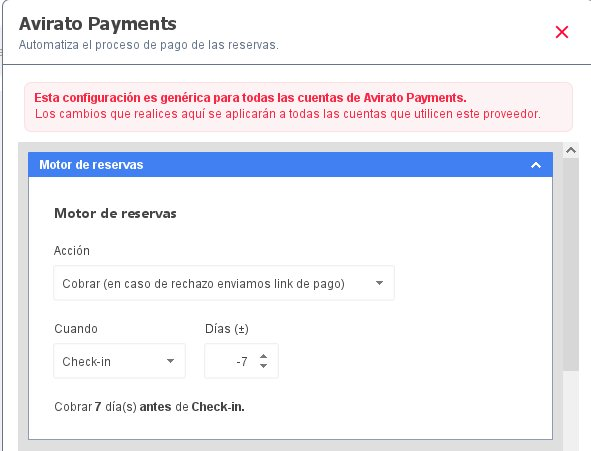
Ojo: La configuración es común a todas tus cuentas de Avirato Payments: un cambio afecta a todas.
2. Antes de configurar: cuánto cobrar por adelantado
El anticipo afecta solo a las reservas del motor de reservas, y la automatización se aplica al importe que queda pendiente.
- Porcentaje de cobro al 0 %: la pasarela solo guarda las tarjetas de forma segura (tokeniza). No cobra nada y tú gestionas los cobros desde las reservas.
- Porcentaje de cobro al 100 %: los cobros se calculan a partir del anticipo de cada tarifa y se ejecutan según la regla de la automatización.
📍 ¿Dónde ir?: Menú > Configuración > Canales de venta > Motor de reservas > Configuración > Tarifas activas Motor de reservas
Escribe el anticipo en la columna “Anticipo (porcentaje de cobro)” de cada tarifa. Lo habitual en las no reembolsables es cobrar el 100 % al reservar.
Recomendación: Indica el anticipo directamente en las tarifas activas. Si lo indicas también en el método de pago, siempre prevalece el de las tarifas.
3. Reservas del motor de reservas
Defines una única regla: qué se hace y cuándo.
3.1 Elige la acción
- “No hacer nada”: no se automatiza el cobro.
- “Cobrar (con link si se rechaza)”: se intenta cobrar con la tarjeta del huésped y, si se rechaza, recibe un enlace de pago.
- “Cobrar (sin link)”: se intenta cobrar con la tarjeta y, si se rechaza, no se envía enlace.
- “Link de pago”: se envía al huésped un enlace para que pague.
Recomendación: Muchos establecimientos prefieren “Cobrar (sin link)”, porque algunos huéspedes desconfían de los correos que piden pagar con un enlace. Si el cobro se deniega, contactas tú directamente con el huésped. La decisión es tuya.
3.2 Elige cuándo
- “Fecha de reserva”: en el momento de reservar.
- “Check-in”: con días antes o después (por ejemplo, −7 es siete días antes).
- “Check-out”: con días antes o después. Si durante la estancia se suman consumos, se cobra el total pendiente en ese momento.
Dato a tener en cuenta: El máximo son 90 días.
4. Reservas de OTAs (Channel manager)
Tiene su propia configuración, con las mismas acciones y momentos, definida por separado para tarifas “Reembolsable” y “No reembolsable”. Solo Avirato Payments puede cobrar reservas de OTAs.
4.1 Tarjetas que facilita la OTA
En las reservas de OTAs, el importe y el momento del cobro los determina la OTA, y la tarjeta que entrega a menudo no admite la automatización que hayas configurado. Las tarjetas virtuales o B2B se cobran según las condiciones del canal, normalmente el día del check-in, y solo puedes cobrar el importe autorizado por la OTA.
Ojo: Si añades cargos extras en la misma hoja que los de la OTA, el cobro sobre la tarjeta virtual se rechaza porque el total supera el importe autorizado. Añade los extras en una hoja distinta.
4.2 Booking.com
A veces la reserva llega sin algunos datos, como la tarjeta. Si Booking ya los tiene, la reserva se completa en una segunda carga y el cobro automático continúa. Si no están disponibles, tendrás que localizarlos en la extranet de Booking. Para evitar rechazos, configura Booking como se explica en Preparar tu extranet de Booking.com.
4.3 VRBO
El porcentaje inicial se cobra el día de la reserva, y el resto se cobra automáticamente unos días antes del check-in, según el porcentaje que indicaste al sincronizar.
5. Reservas que ya tenías
Con “Volcar reservas a cobros automatizados” eliges qué hacer con las reservas anteriores:
| Opción | Reservas del Channel manager | Reservas del motor |
|---|---|---|
| “Nada, lo haré manualmente” | Cobro manual | Cobro manual |
| “Enviar link de pago” | Se cobran el día del check-in, si hay tarjeta del cliente | Se envía el enlace con los días configurados |
| “Cobrar todas las reservas” | Se cobran el día del check-in, con tarjeta válida, correo y datos completos | No reembolsables: cobro manual. Reembolsables: se respetan los días configurados |
Dato a tener en cuenta: Las reservas creadas manualmente, desde el PMS o la app, no entran en la cola de cobros programados y nunca se cobran de forma automática.
6. Si un cobro falla
Si la tarjeta guardada se rechaza, el PMS no reintenta el cobro. Tú recibes un aviso y el huésped recibe un correo con un enlace para pagar con otra tarjeta o con la misma. El fallo queda registrado en Menú > Configuración > Herramientas Avirato > Avirato Payments y en el historial de la reserva.
📍 ¿Dónde ir?: Menú > Configuración > Herramientas Avirato > Avirato Payments > pestaña “Próximos cobros”
Desde ahí puedes editar un pago no finalizado: su fecha y su acción. Una fecha en rojo claro indica que el pago ha fallado.
7. Condiciones
- Solo reservas que entren después de activar Avirato Payments.
- Solo reservas con tarjeta del huésped válida en el momento del cobro (no aplica a tarjetas B2B o virtuales).
- Solo con los estados “Reserva”, “Reserva confirmada”, “Check In” y “Check Out”.
- Intervienen todos los espacios (alojamiento, sala de reuniones, parking…) siempre que la reserva tenga una tarjeta asociada.
- Máximo 90 días.
Nota: Con Avirato Payments, tus clientes ven el logo de Avirato Payments al pagar en el motor. Si su banco lo exige, aparece una ventana de autenticación del titular. Tras pagar, reciben un correo automático informativo.
Ver también
- Preparar tu extranet de Booking.com — configuración necesaria para cobrar las reservas de Booking.
⬅️ Paso anterior: Activar la pasarela y consultar tus monederos
➡️ Siguiente paso: Preparar tu extranet de Booking.com
¿No ha encontrado lo que busca? Contacte con nuestro equipo y le ayudaremos.