
Repara Avirato con Avirato Repair
Avirato Repair es una herramienta que permite reparar la aplicación y aplicar mejoras o cambios que todavía no se han publicado como actualización obligatoria para todos los usuarios.
1. Cómo ejecutar Avirato Repair
Ojo: antes de ejecutar Avirato Repair, cierra completamente la aplicación Avirato. Hazlo en cada ordenador desde el que trabajes con Avirato, porque la reparación se ejecuta de forma individual en cada equipo.
1.1. En Windows
Paso 1: Abre el "Explorador de archivos" y entra en "Disco local (C:)".
Paso 2: Accede a Disco local (C:) > Avirato > AviratoRepair.exe y ejecútalo.
Paso 3: Si Windows pregunta "¿Desea permitir que la aplicación haga cambios?", selecciona "Sí".
Cuando termine el proceso, Avirato se abrirá de nuevo con la reparación ejecutada.
1.2. En Mac
Paso 1: Abre "Finder", entra en la carpeta "Aplicaciones" y localiza la aplicación Avirato.
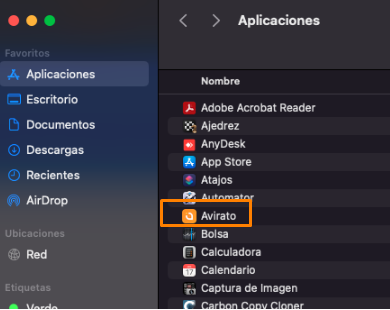
Paso 2: Haz clic derecho sobre Avirato y selecciona "Mostrar contenido del paquete".
Paso 3: Accede a Contents > Resources > app y localiza el archivo avirato-repair.command.
Paso 4: Haz doble clic sobre avirato-repair.command y espera a que termine el proceso.
Cuando termine, Avirato se abrirá de nuevo con la reparación ejecutada.
Nota: si macOS bloquea la ejecución, haz clic derecho sobre el archivo, selecciona "Abrir" y confirma la acción si el sistema te lo solicita.
1.3. En Linux
En Linux no se ejecuta Avirato Repair: tienes que reinstalar la aplicación desde la página oficial. Descarga el instalador desde avirato.com/descargas y sigue las indicaciones correspondientes a tu sistema operativo.
2. Si no puedes ejecutar Avirato Repair
Ojo: si utilizas facturación electrónica (Verifactu o TicketBAI), al desinstalar y volver a instalar Avirato, en Windows, Mac o Linux, se pierde la configuración local y tendrás que cargar de nuevo tu certificado digital para poder emitir facturas con su código QR. Por eso, siempre que sea posible, es preferible ejecutar Avirato Repair antes que reinstalar.
Si no encuentras el archivo o no consigues ejecutar la herramienta, reinstala la aplicación desde avirato.com/descargas y sigue las indicaciones de tu sistema operativo. Puedes consultar el detalle en Crea tu cuenta e instala Avirato.
2.1. A tener en cuenta en Mac
Paso 1: Descarga de nuevo la aplicación desde la página oficial.
Paso 2: Mueve la aplicación a la carpeta "Aplicaciones".
Paso 3: Abre Avirato y comprueba que funciona correctamente.
Ver también
- Problemas al instalar o acceder — avisos habituales al instalar Avirato o al entrar por primera vez.