
4.6 Artículos y productos
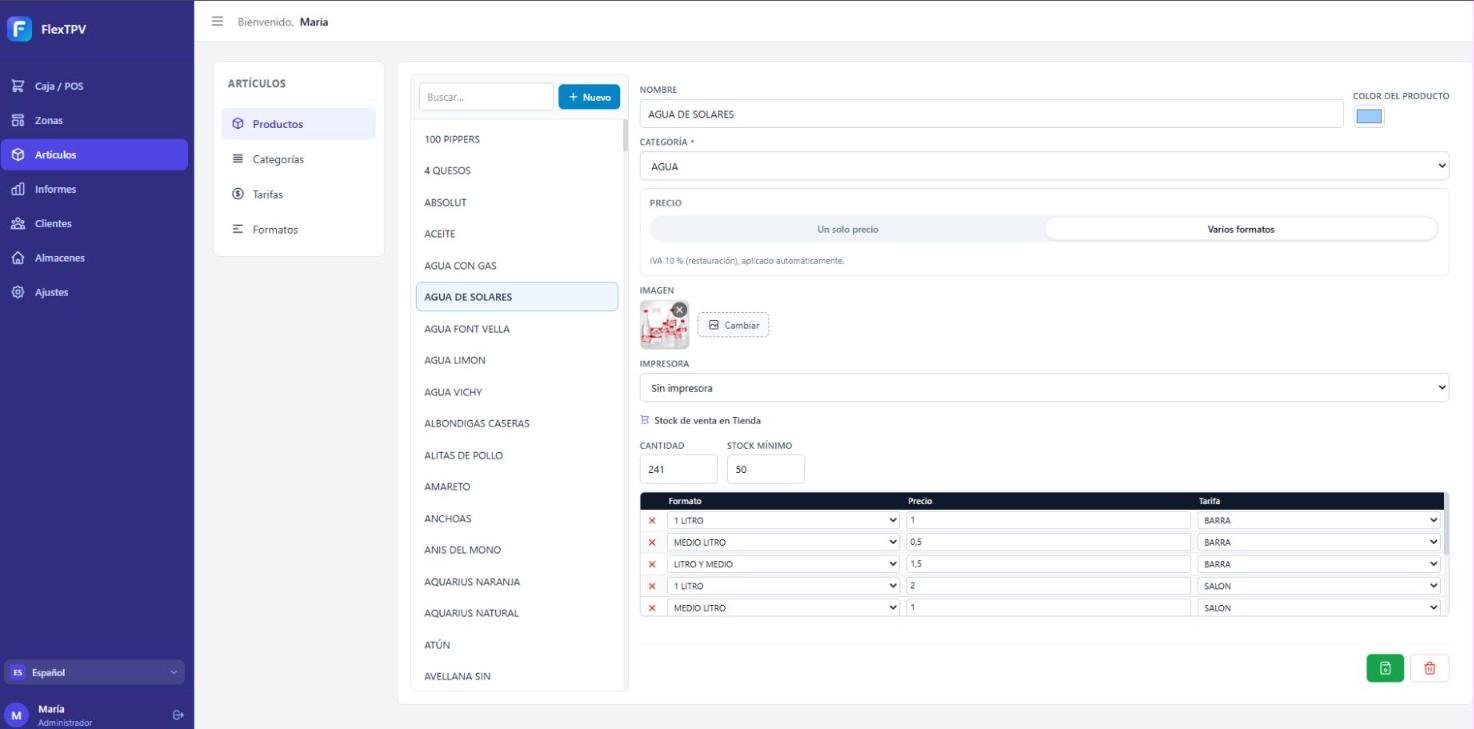
Ruta: Artículos > Productos (o Ajustes > Artículos). Aquí se crean los productos de la carta con sus formatos, tarifas y precios.
1. Ficha del producto
| Campo | Para qué sirve |
|---|---|
| Nombre y Color del producto | Identificación en la pantalla de venta. |
| Categoría | Grupo al que pertenece (4.7 Categorías). |
| IVA | Solo en modalidad tienda. |
| Imagen | Subir imagen (o Cambiar). La × la quita. |
| Impresora | Impresora por la que sale el producto al tomar la comanda (por ejemplo, cocina). |
| Stock de venta en Tienda | Cantidad y Stock mínimo (4.12 Almacenes y control de stock). |
| Tabla de formatos, precios y tarifas | Precio en cada formato y tarifa. |
2. Crear un producto
- Pulsar + Nuevo.
- Escribir el Nombre.
- Elegir un Color del producto (opcional).
- Elegir la categoría (opcional).
- Revisar el IVA (solo en modalidad tienda).
- Añadir una imagen con Subir imagen (opcional).
- Elegir la Impresora si debe imprimirse en cocina o barra.
- Añadir sus formatos, tarifas y precios (apartado 3).
- Pulsar Guardar.
3. Añadir formatos, tarifas y precios
- Seleccionar el producto.
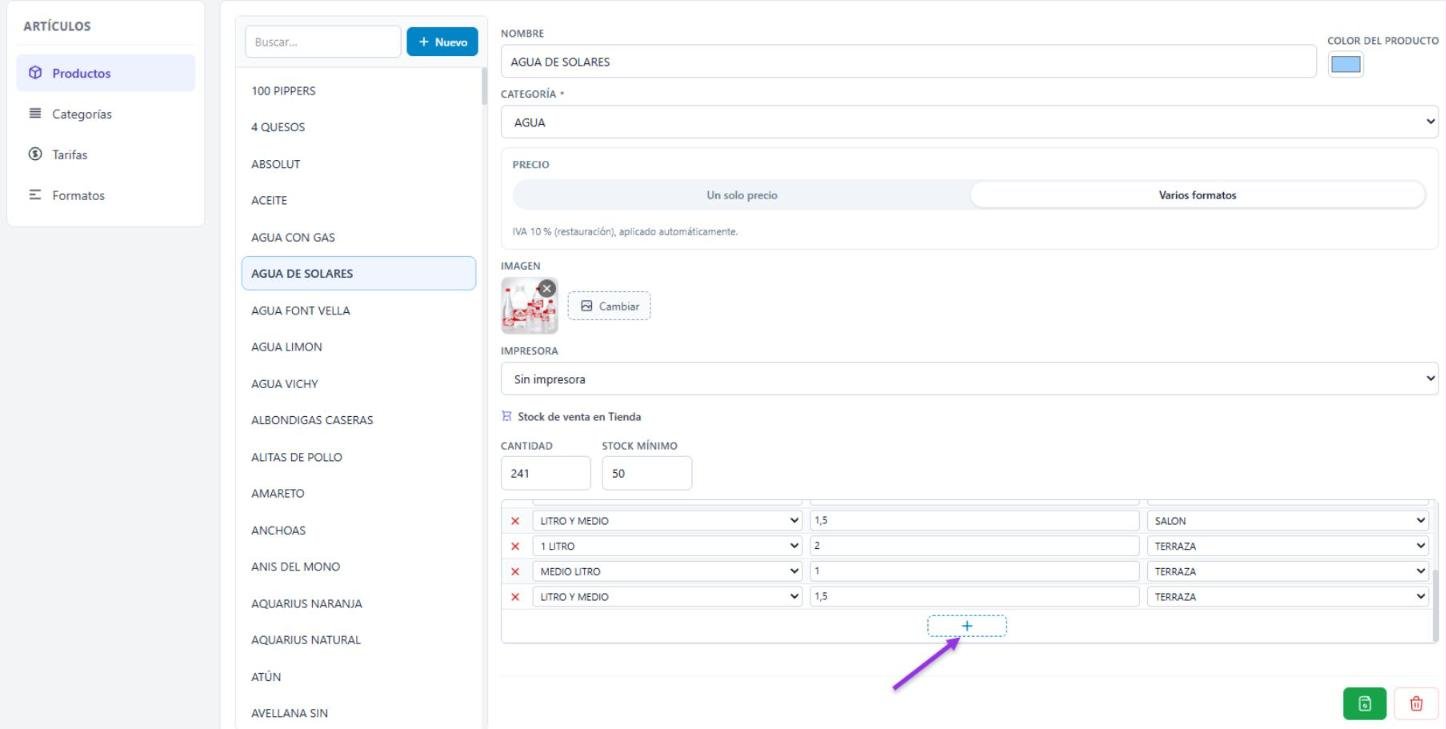
- Pulsar el + al final de la tabla de formatos, precios y tarifas.
- En la fila nueva, elegir el Formato, escribir el Precio y elegir la Tarifa.
- Repetir para cada combinación. Por ejemplo, "PEQUEÑA" a 1 € y "GRANDE" a 1,50 € en BARRA, y lo mismo en SALON y TERRAZA.
- Pulsar Guardar.
Dato a tener en cuenta: Si un producto tiene varios formatos, al pulsarlo en la pantalla de venta se abre una ventana para elegir el formato (5.2 Tomar una comanda).
4. Modificar el precio
- Seleccionar el producto.
- Cambiar el importe en la columna Precio de la fila correspondiente.
- Pulsar Guardar.
En la misma tabla se puede cambiar el formato o la tarifa de cada fila. Para quitar un formato, pulsar la × roja de su fila y guardar.
Ojo: Revisad que ningún formato tenga un precio de 0 €.
5. Eliminar un producto
- Seleccionar el producto.
- Pulsar Eliminar.
6. Dónde se configura el IVA
| Modalidad | Dónde |
|---|---|
| Hostelería | Solo en Mi cuenta > Datos del establecimiento > IVA de hostelería (4.2 Mi cuenta). |
| Tienda | En cada producto o en cada categoría. |