
3. Conocer Flex TPV
Antes de configurar, conviene conocer los tres elementos básicos: el menú lateral, la ventana Ajustes (o Utilidades) y la pantalla de venta (Caja / POS).
1. Primer acceso
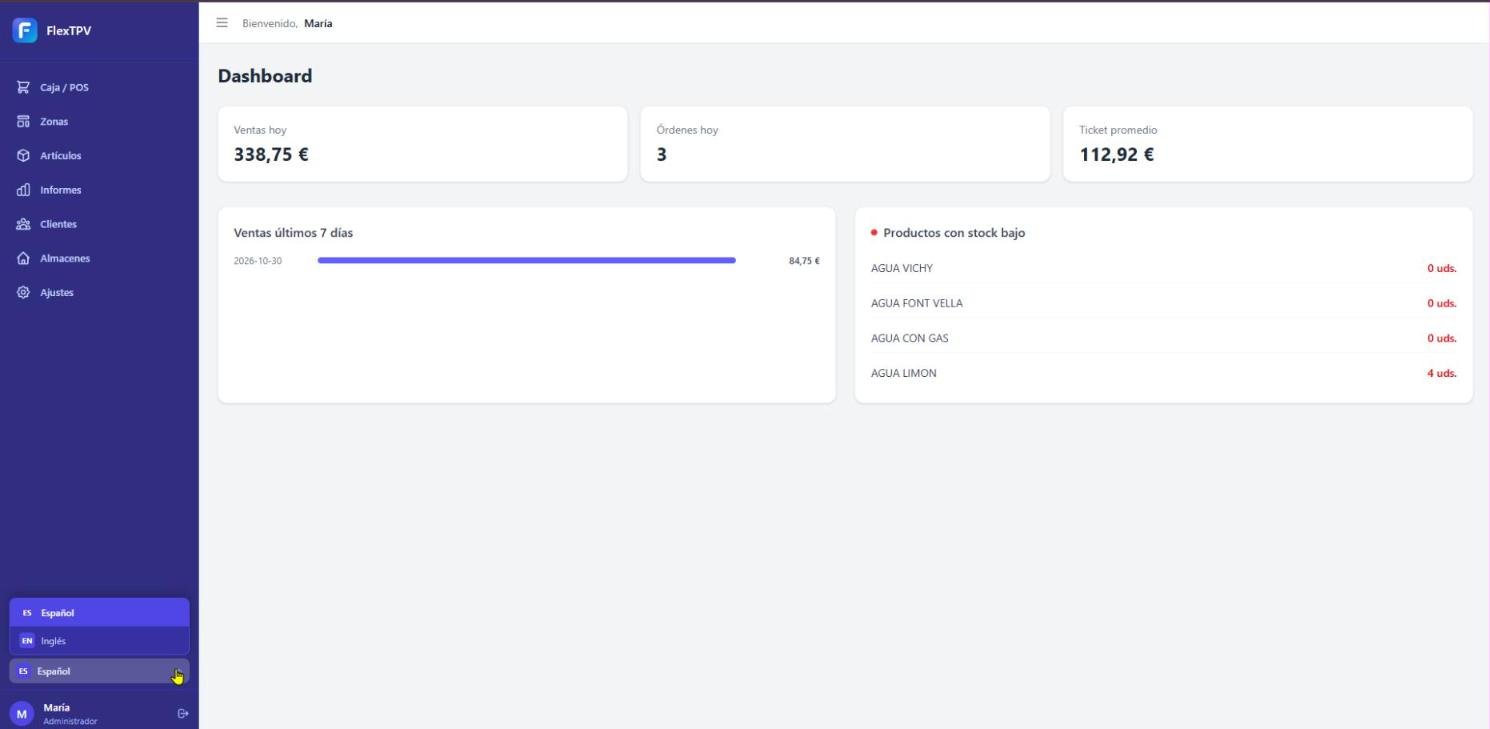
Tras iniciar sesión se muestra una pantalla de bienvenida. A esta pantalla solo se accede al iniciar la sesión.
2. Menú lateral
| Menú | Para qué sirve |
|---|---|
| Caja / POS | Pantalla de venta: comandas y tickets en curso (5.2 Tomar una comanda). |
| Zonas | Zonas (barra, salón, terraza…) y estado de cada mesa (5.1 Zonas y estado de las mesas). |
| Artículos | Productos, categorías, tarifas, formatos e IVA (4.6 Artículos y productos). |
| Informes | Tickets, resumen de ventas, gráficas y sesiones de caja (5.8 Informes). |
| Clientes | Fichas de clientes con sus datos de facturación (4.11 Clientes). |
| Almacenes | Almacenes, stock y traslados (4.12 Almacenes y control de stock). |
| Ajustes | Configuración general (apartado 3 de esta página). |
En la parte inferior del menú están el selector de idioma (cada camarero puede elegir el suyo), el nombre y el rol del usuario conectado y el icono para cerrar sesión. El icono ☰ de arriba oculta o muestra el menú.
Recomendación: Cerrar siempre la sesión al terminar el turno, sobre todo si varias personas comparten el equipo.
3. Ajustes y Utilidades
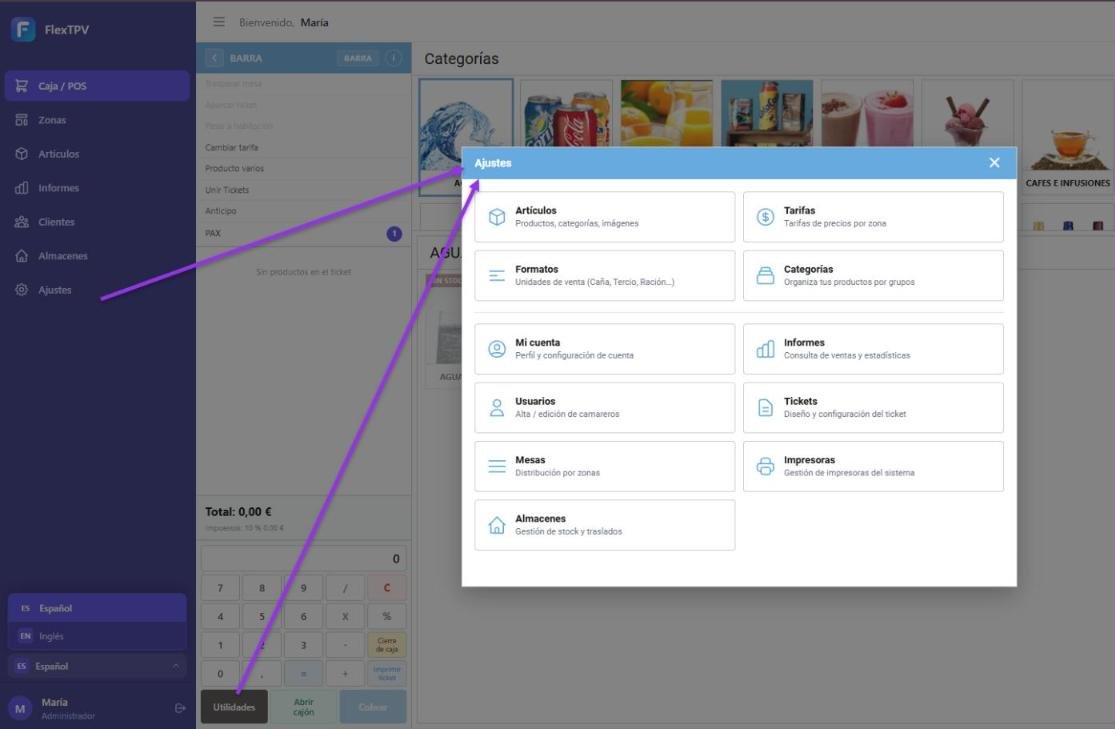
Toda la configuración se hace desde la misma ventana, a la que se llega desde Ajustes (menú lateral) o desde el botón Utilidades (abajo a la izquierda en la pantalla de venta).
| Acceso | Descripción en pantalla | Ver |
|---|---|---|
| Artículos | "Productos, categorías, imágenes" | 4.6 Artículos y productos |
| Tarifas | "Tarifas de precios por zona" | 4.4 Tarifas |
| Formatos | "Unidades de venta (Caña, Tercio, Ración...)" | 4.3 Formatos |
| Categorías | "Organiza tus productos por grupos" | 4.7 Categorías |
| Mi cuenta | "Perfil y configuración de cuenta" | 4.2 Mi cuenta |
| Informes | "Consulta de ventas y estadísticas" | 5.8 Informes |
| Usuarios | "Alta / edición de camareros" | 4.10 Usuarios, roles y permisos |
| Tickets | "Diseño y configuración del ticket" | 4.8 Tickets |
| Mesas | "Distribución por zonas" | 4.5 Zonas y mesas |
| Impresoras | "Gestión de impresoras del sistema" | 4.9 Impresoras |
| Almacenes | "Gestión de stock y traslados" | 4.12 Almacenes y control de stock |
4. Pantalla de venta (Caja / POS)
Es la pantalla desde la que se toman las comandas y se cobra. Tiene dos paneles:
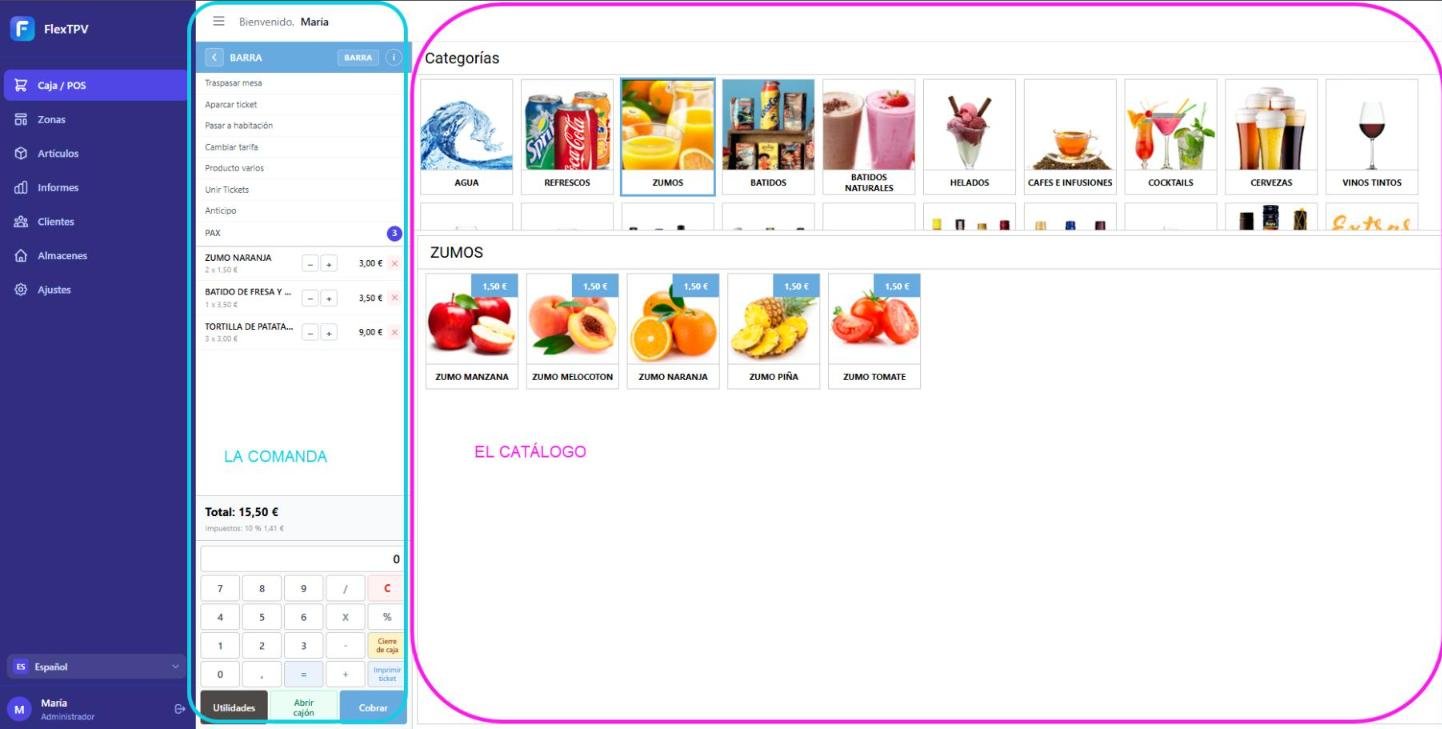
Panel izquierdo: la comanda
| Elemento | Qué contiene |
|---|---|
| Cabecera | Zona (por ejemplo, "TERRAZA"), número de mesa y tarifa aplicada. La flecha < vuelve atrás y el icono i muestra información del ticket. |
| Opciones de la comanda | Traspasar mesa, Aparcar ticket, Pasar a habitación, Cambiar tarifa, Producto varios, Unir Tickets, Anticipo y PAX (5.3 Opciones del ticket). |
| Líneas del ticket | Cada producto, con − y + para la cantidad y la × roja para quitarlo. |
| Total | Importe total e impuestos. |
| Teclado numérico | Con C (borrar), % (descuento), Cierre de caja e Imprimir ticket. |
| Botones inferiores | Utilidades, Abrir cajón y Cobrar. |
Panel derecho: el catálogo
Muestra las categorías con su imagen y, debajo, los productos de la categoría seleccionada con su precio.
Dato a tener en cuenta: Si un producto tiene control de stock, puede mostrar la etiqueta "STOCK BAJO" (por debajo del stock mínimo) o "SIN STOCK" (sin unidades). Ver 4.12 Almacenes y control de stock.