4.12 Almacenes y control de stock
Ruta: menú lateral Almacenes (o Ajustes > Almacenes). Permite crear almacenes, controlar el stock de cada producto y moverlo entre almacenes. Pestañas: Almacenes, Stock y Traslados.
1. Cómo se relaciona el stock con la venta
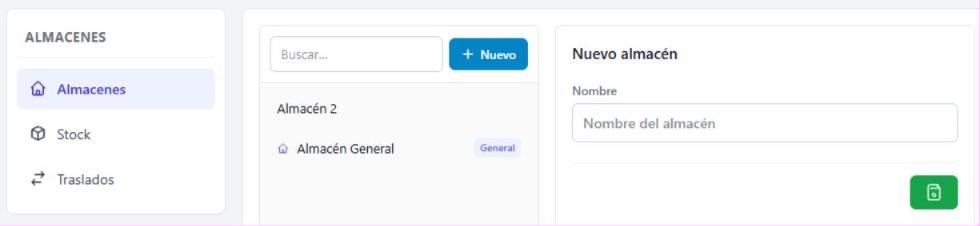
El stock de venta es el del almacén Tienda: al vender, se descuenta de ahí. En la ficha del producto, Stock de venta en Tienda muestra la Cantidad y el Stock mínimo. Por debajo del mínimo, el producto aparece con "STOCK BAJO"; agotado, con "SIN STOCK".
| Almacén | Creado por defecto | Editar o eliminar | Editar el stock desde el almacén | Traslados |
|---|---|---|---|---|
| Tienda | Sí | No | No (se indica en la ficha del producto) | Sí |
| Almacén General | Sí | No | Sí | Sí |
| Creados manualmente | No | Sí | No | Sí |
2. Crear un almacén
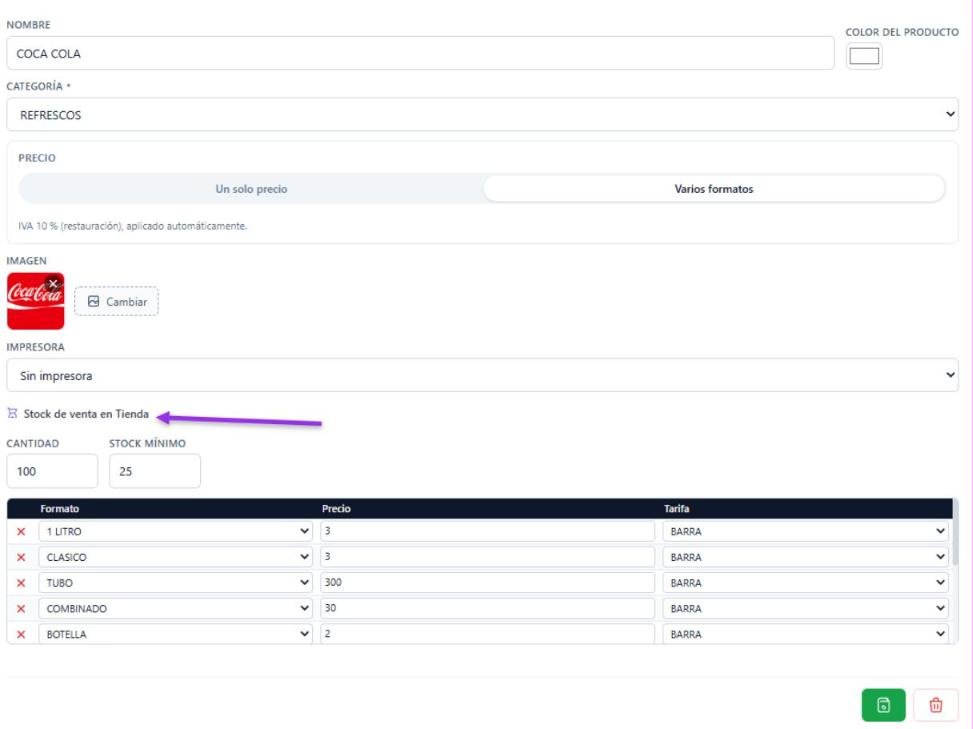
- En la pestaña Almacenes, pulsar + Nuevo.
- Escribir el Nombre.
- Pulsar Guardar.
Dato a tener en cuenta: El Almacén General viene creado, aparece marcado como "General" y no puede eliminarse ni renombrarse.
3. Consultar el stock
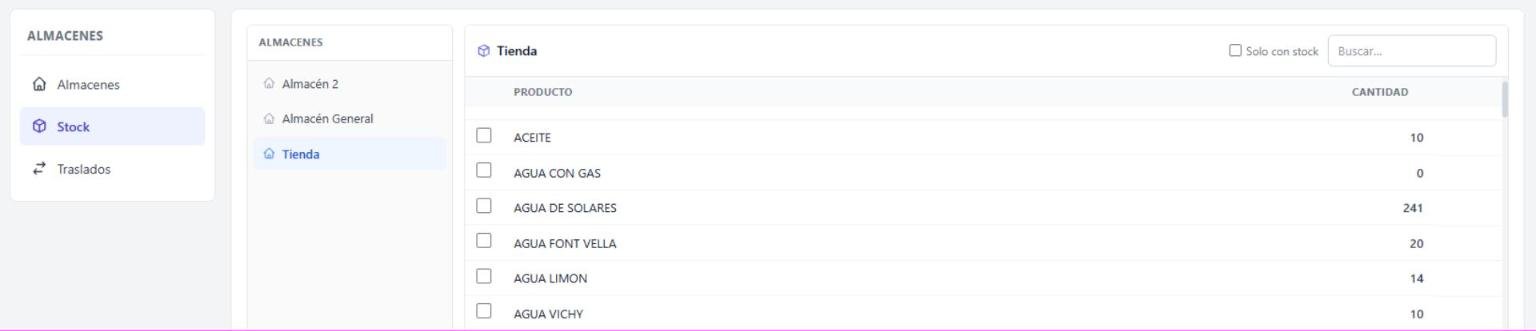
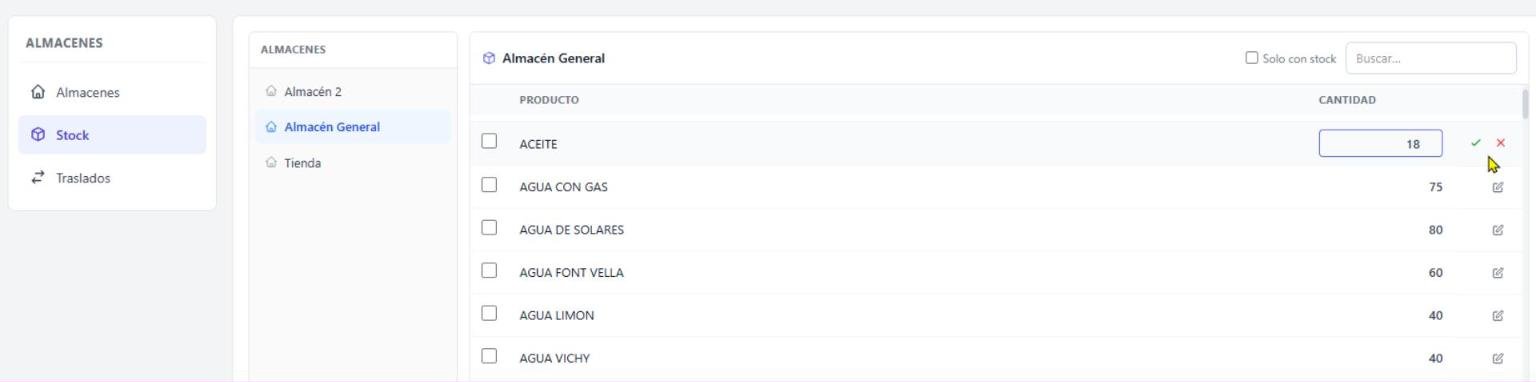
- Acceder a la pestaña Stock.
- Seleccionar el almacén a la izquierda.
- Consultar la Cantidad. Solo con stock filtra los productos con unidades; también se puede usar Buscar....
4. Ajustar el stock
- En Stock, seleccionar Almacén General.
- Pulsar el icono de edición del producto.
- Escribir la Cantidad.
- Confirmar con el check verde o cancelar con la x roja.
5. Trasladar stock entre almacenes
- En Stock, seleccionar el almacén de origen.
- Marcar los productos.
- Pulsar Transferir.
- En Seleccionar almacenes destino, revisar los Productos a transferir y sus cantidades (no se puede trasladar más de lo disponible).
- En Destinos, marcar el almacén de destino.
- Pulsar Confirmar transferencia.
6. Historial de movimientos
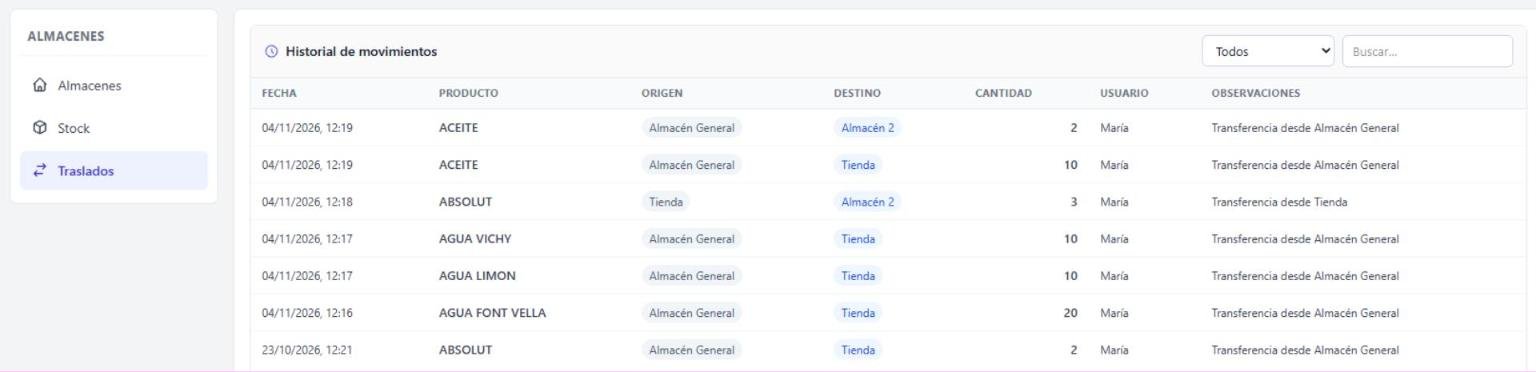
La pestaña Traslados muestra la fecha y hora, el producto, los almacenes de origen y destino, la cantidad, el usuario y las observaciones. Se puede filtrar por almacén y buscar con Buscar....