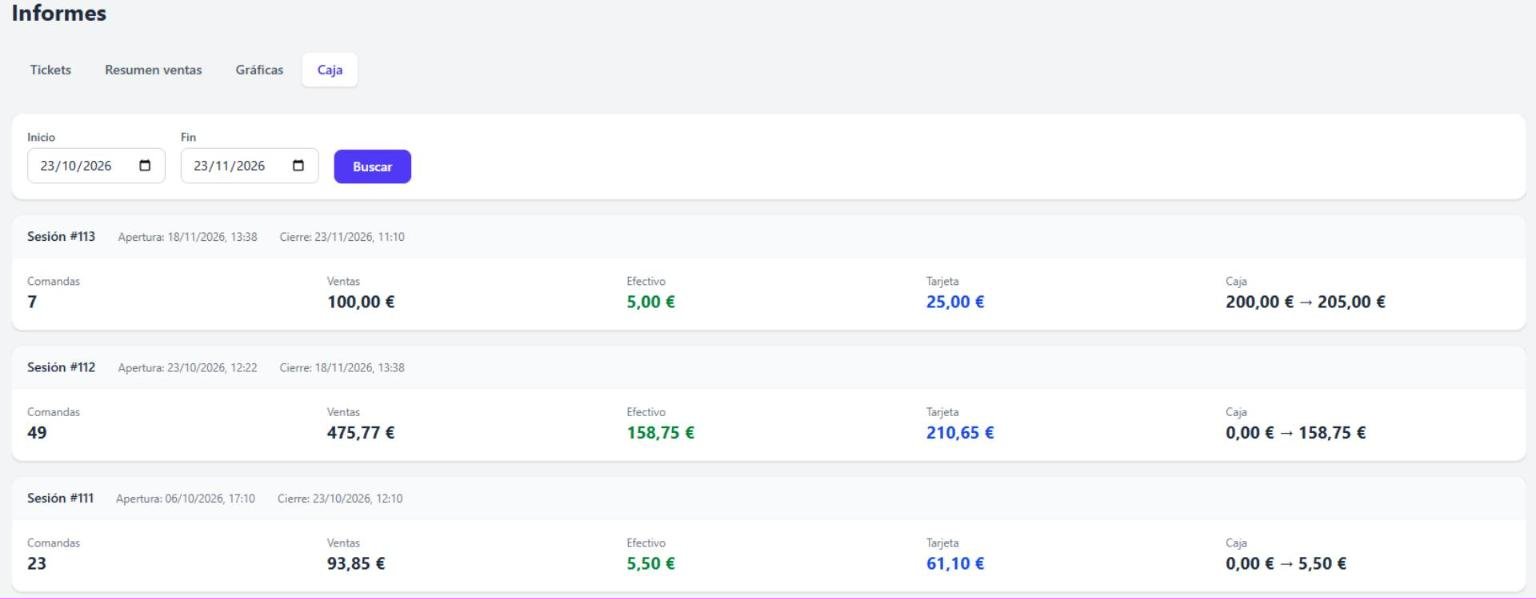
5.8 Informes
Ruta: menú lateral Informes (o Ajustes > Informes). Cuatro pestañas: Tickets, Resumen ventas, Gráficas y Caja.
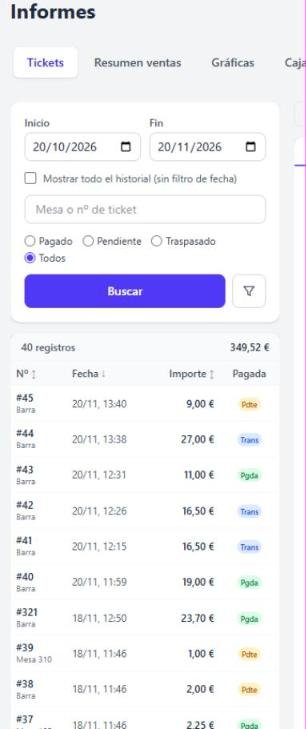
1. Buscar tickets
- Indicar Inicio y Fin, o marcar Mostrar todo el historial (sin filtro de fecha).
- Filtrar por Pagado, Pendiente, Traspasado o Todos.
- Pulsar Buscar. El icono del embudo abre más filtros.
2. Consultar un ticket
| Pestaña | Qué muestra |
|---|---|
| Artículos del ticket | Productos, cantidades, precios, descuentos y totales. Debajo, Pago total y Pagos (para eliminar un método de pago registrado por error). |
| Vista previa ticket | El ticket, para revisarlo e imprimirlo. |
| Vista previa factura | La factura o, si no existe, el aviso "No hay factura emitida para este ticket". |
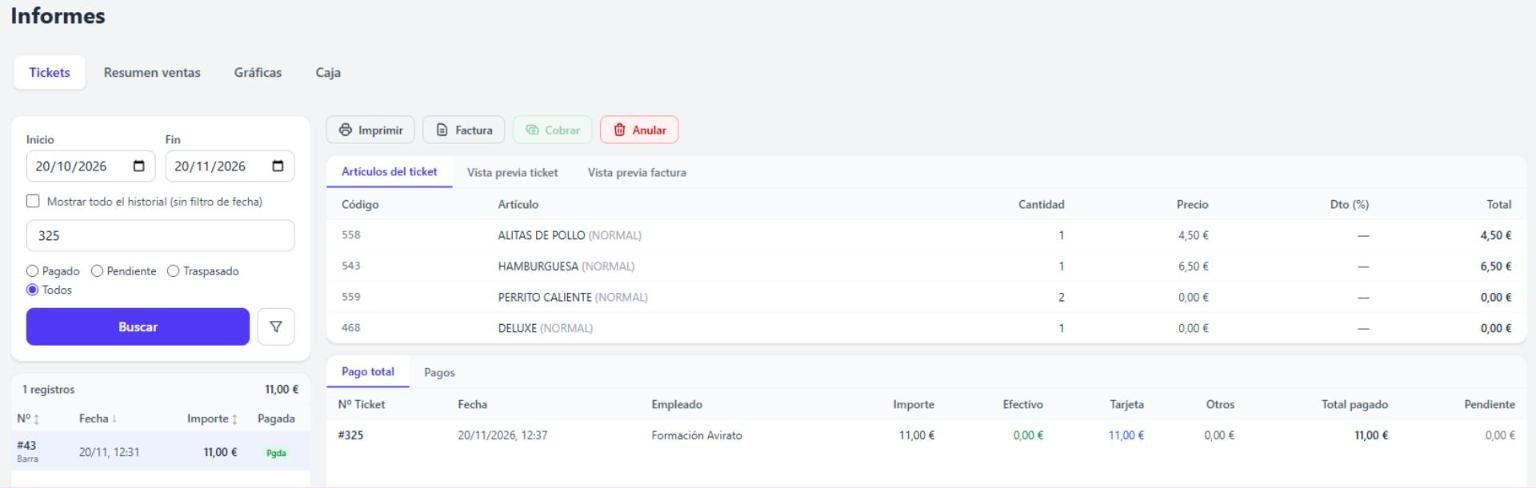
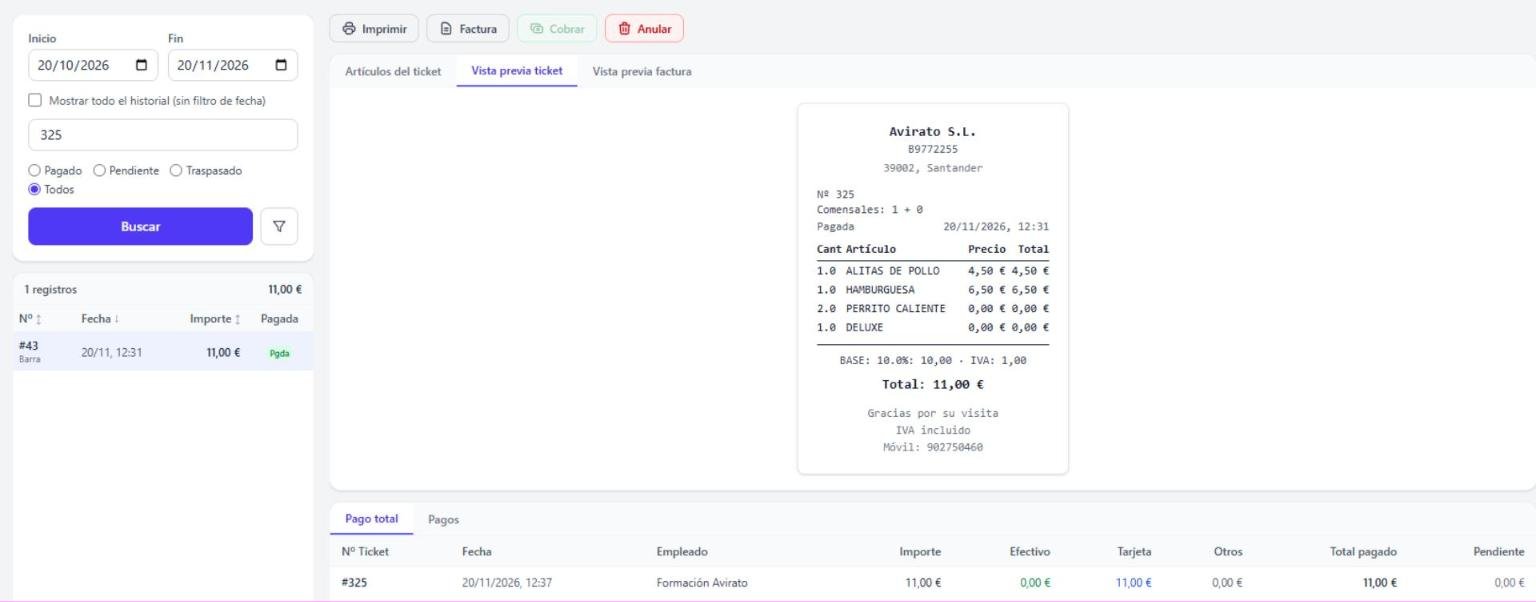
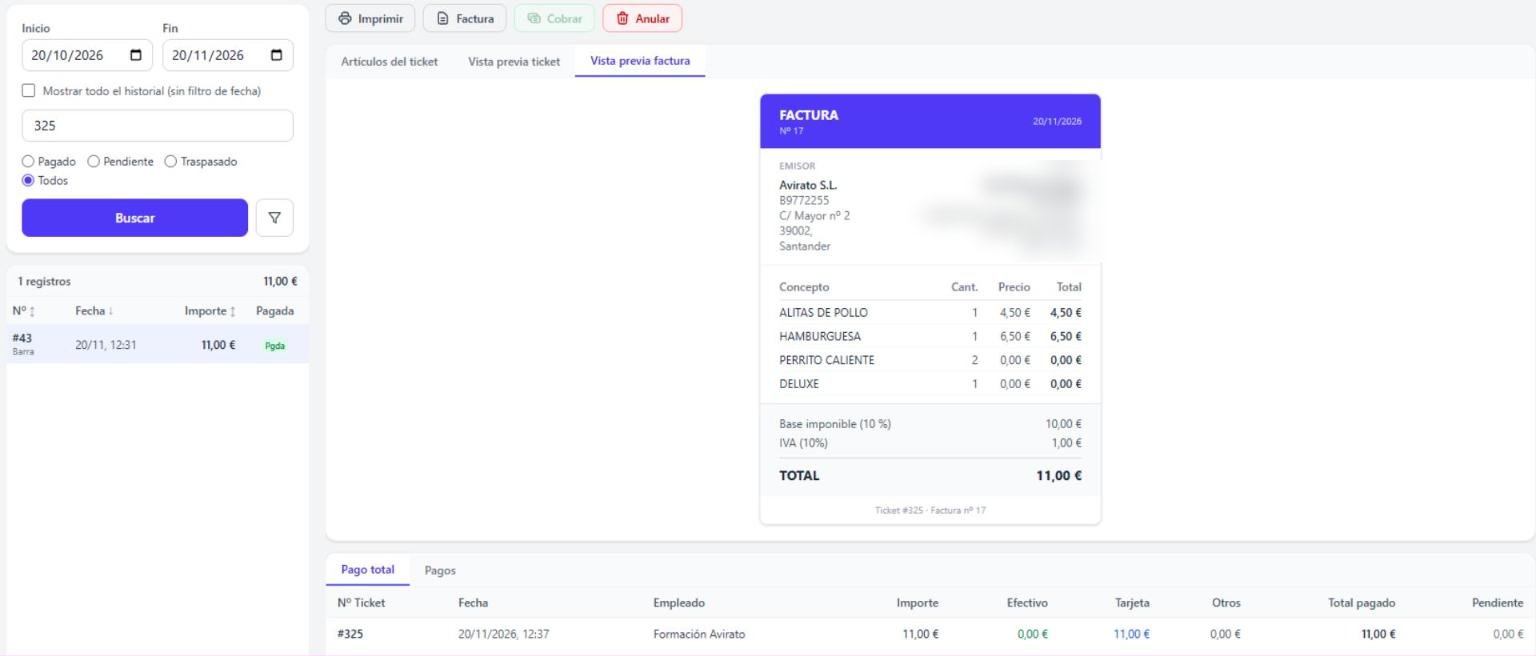
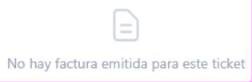
Ojo: Si solo hay un ticket seleccionado y ninguno filtrado, para ver el detalle de los pagos hay que desplazarse hasta abajo.
Con el ticket seleccionado, los botones superiores permiten Imprimir, generar la Factura, Cobrar un ticket pendiente y Anular.
3. Generar una factura
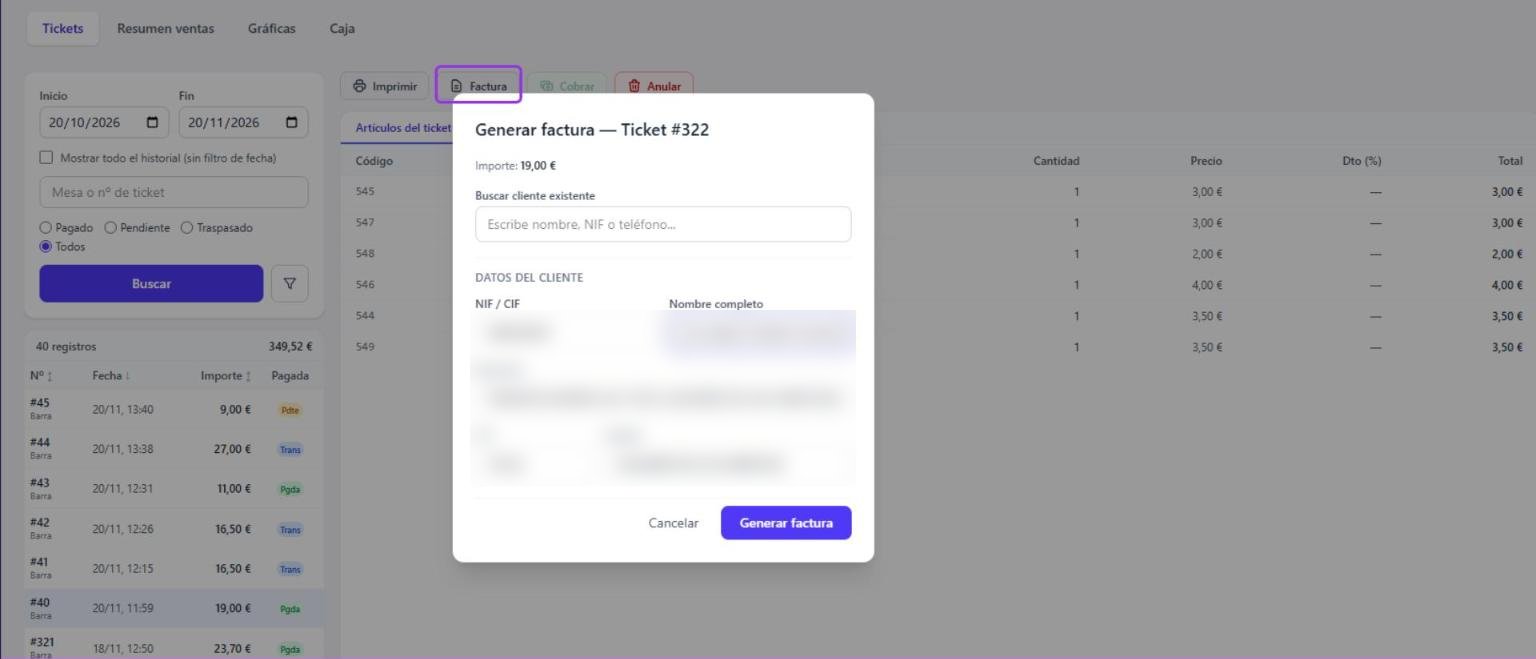
- Seleccionar el ticket y pulsar Factura.
- En Buscar cliente existente, buscar por nombre, NIF o teléfono; si existe, sus datos se rellenan solos (4.11 Clientes).
- Si es nuevo, rellenar NIF / CIF, Nombre completo, Dirección, C.P. y Ciudad.
- Pulsar Generar factura.
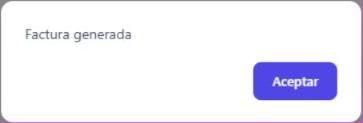
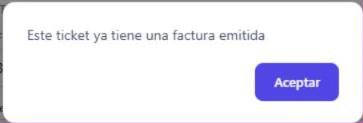
Ojo: Una vez generada, no se pueden editar los datos del titular ni volver a generarla (aparece "Este ticket ya tiene una factura emitida"). Revisar los datos antes.
4. Anular un ticket
- Seleccionar el ticket.
- Pulsar Anular.
- Confirmar.
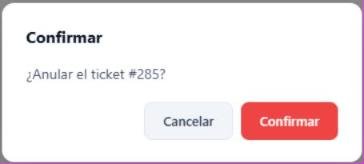
Importante: Al anular un ticket no queda ningún rastro de él en el sistema.
5. Resumen ventas
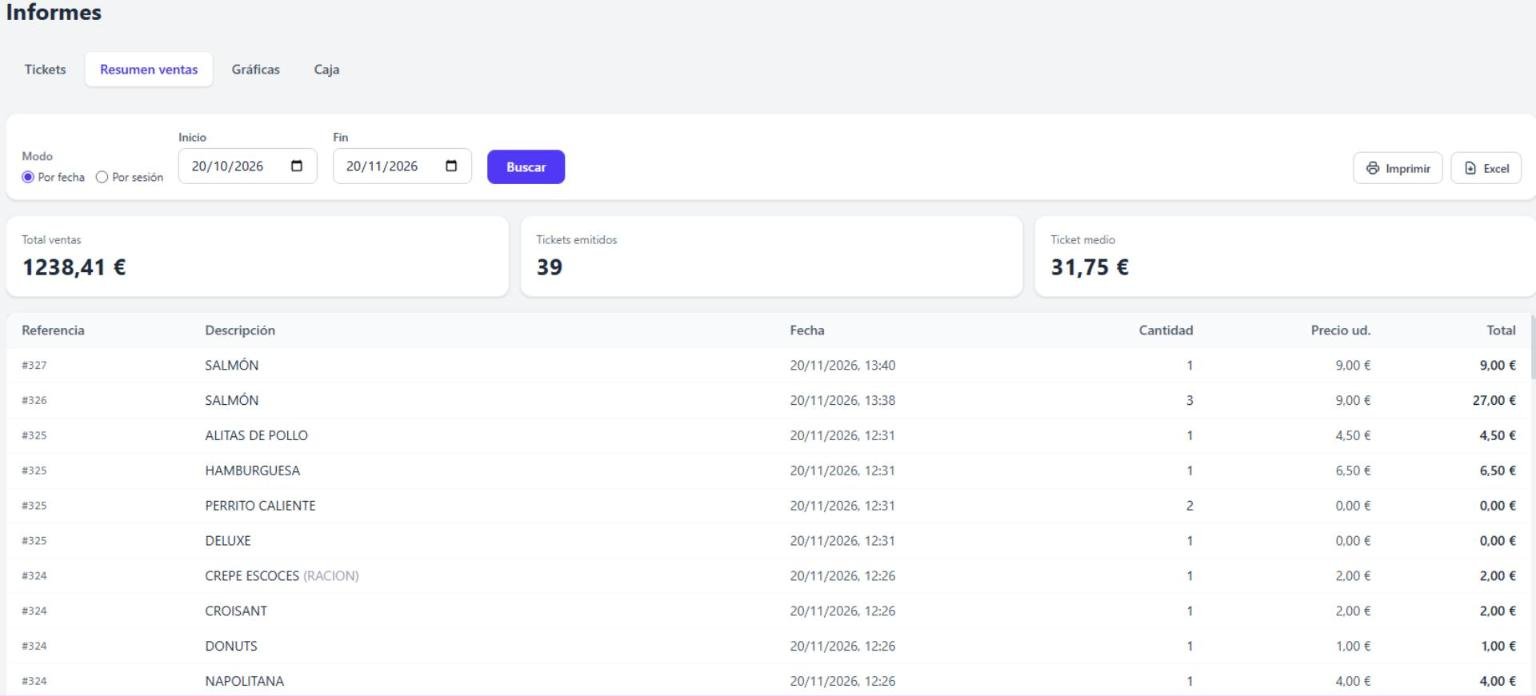
- En Modo, elegir Por fecha o Por sesión.
- Indicar Inicio y Fin.
- Pulsar Buscar.
Resultado: Total ventas, Tickets emitidos, Ticket medio y el detalle por línea. Se puede Imprimir o exportar a Excel.
6. Gráficas
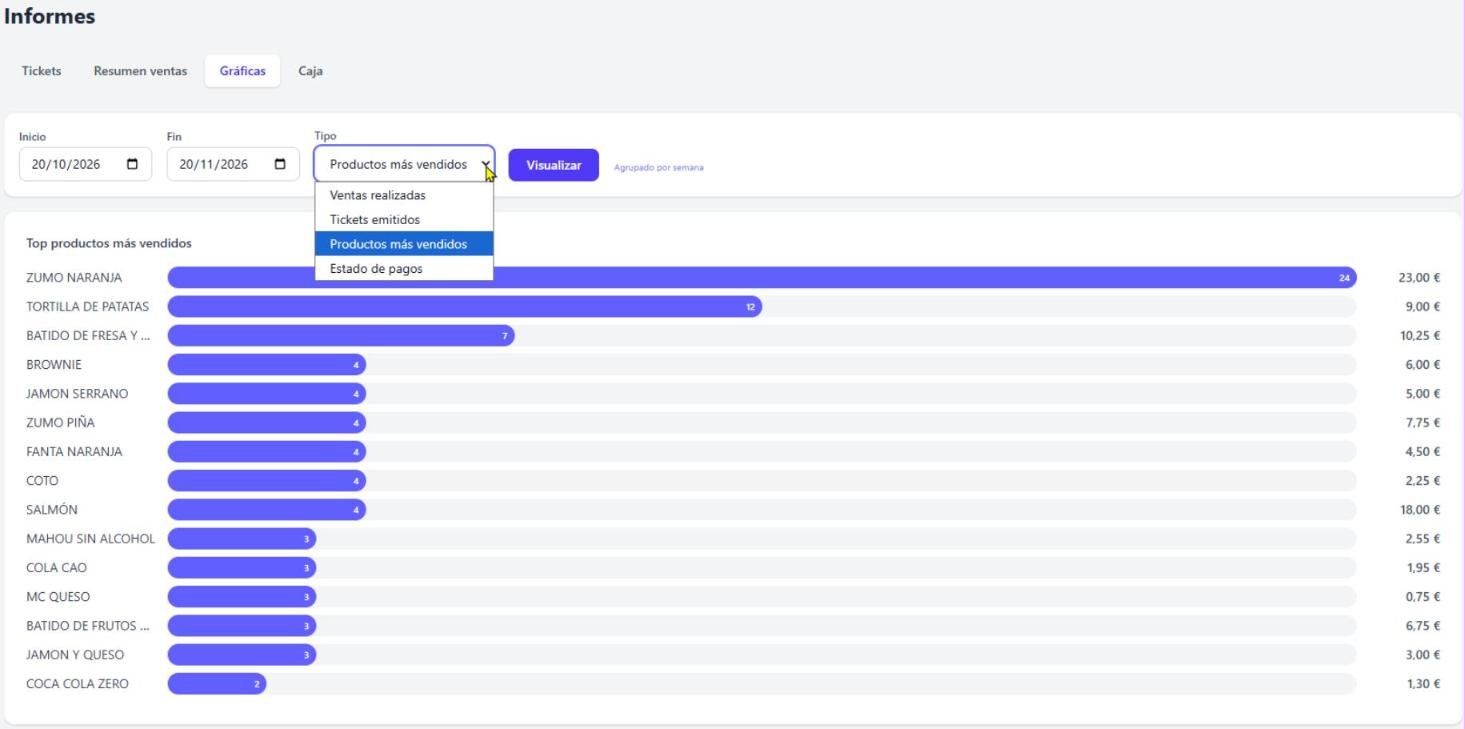
- Indicar Inicio y Fin.
- En Tipo, elegir "Ventas realizadas", "Tickets emitidos", "Productos más vendidos" o "Estado de pagos".
- Pulsar Visualizar.
7. Caja
- Indicar Inicio y Fin.
- Pulsar Buscar.
Resultado: cada sesión (por ejemplo, "Sesión #110") muestra Apertura, Cierre, Comandas, Ventas, Efectivo, Tarjeta y Caja (importe inicial y final). Desde aquí se imprime el resumen de caja del día (5.9 Cierre de caja y fin de jornada).