
4.7 Categorías
Las categorías agrupan productos parecidos para encontrarlos rápido en la pantalla de venta. Por ejemplo, "Refrescos" con "Coca-Cola", "Fanta", "Nestea"…
Ruta: Artículos > Categorías (o Ajustes > Categorías). Cada categoría tiene Nombre, Color, IVA (solo en tienda), Imagen, Productos asociados y su orden en la pantalla de venta.
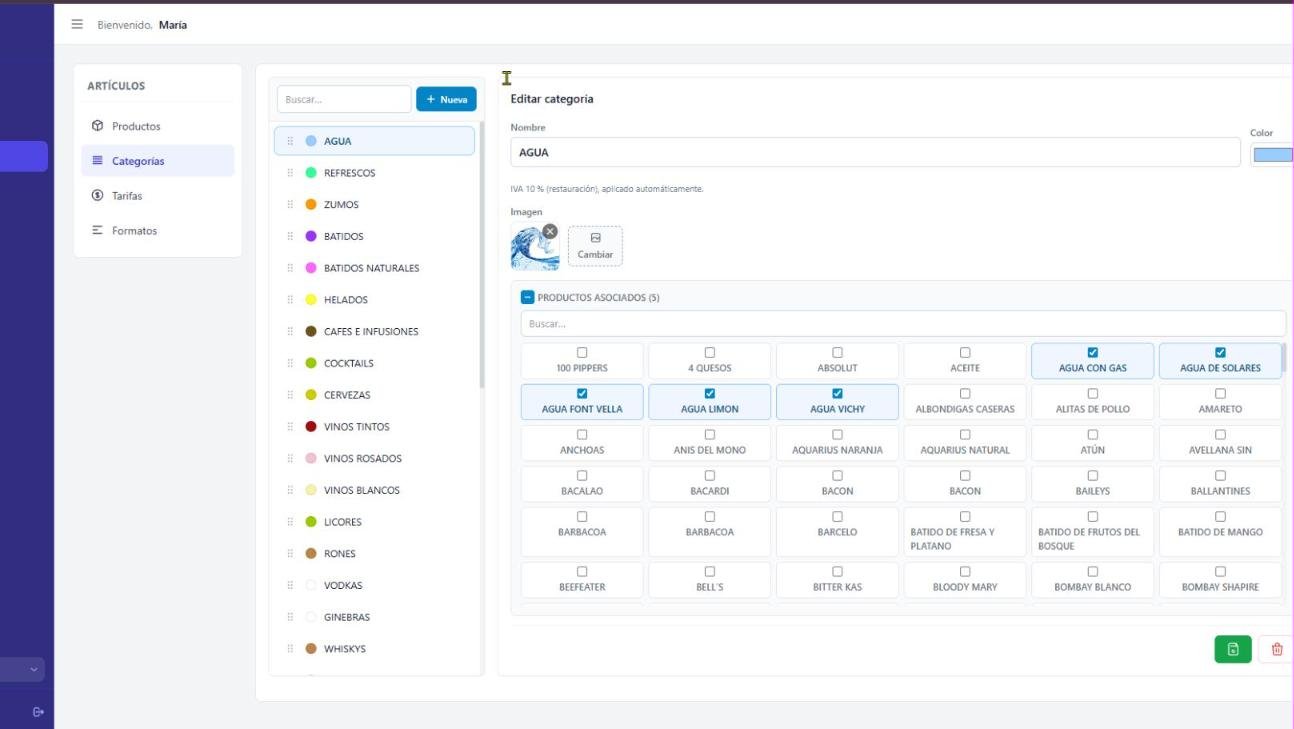
1. La casilla «Productos asociados»
Encima de la cuadrícula aparece Productos asociados (N), donde N es el número de productos de la categoría. Al pulsarla se cambia lo que se ve:
| Estado | Qué muestra | Para qué sirve |
|---|---|---|
| − (parcial) | Solo los productos asociados | Ver qué productos tiene la categoría |
| + | Todos los productos | Añadir productos marcándolos en la cuadrícula |
Dato a tener en cuenta: Si la categoría no tiene ningún producto, al pulsar la casilla se marcan o desmarcan todos los productos.
Ojo: Los productos marcados o desmarcados no se guardan hasta pulsar Guardar.
2. Crear una categoría
- Pulsar + Nuevo.
- Escribir el Nombre.
- Elegir un Color (opcional).
- Revisar el IVA (solo en tienda).
- Añadir una imagen con Subir imagen (opcional).
- Marcar los productos de la categoría (podéis usar Buscar...).
- Pulsar Guardar.
3. Modificar una categoría
- Seleccionar la categoría.
- Cambiar nombre, color, IVA, orden, imagen o productos asociados.
- Pulsar Guardar.
4. Ordenar las categorías
- Pulsar el icono de arrastre (⋮⋮) a la izquierda de la categoría.
- Arrastrarla a la posición deseada.
5. Eliminar una categoría
- Seleccionar la categoría.
- Pulsar Eliminar.
Dato a tener en cuenta: Al eliminar una categoría con productos, solo se elimina la categoría: los productos se mantienen.