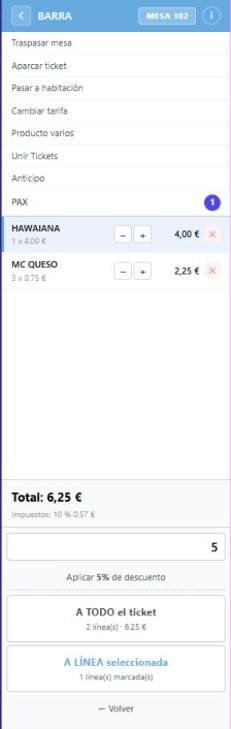
5.2 Tomar una comanda
1. Abrir una comanda
| Forma | Cómo | Resultado |
|---|---|---|
| Desde Caja / POS | Añadir productos directamente. | La venta queda en la zona de barra, salvo que se cambie. |
| Con Traspasar mesa | Tras añadir productos, indicar el número de mesa. | La comanda pasa a esa mesa (5.3 Opciones del ticket). |
| Desde Zonas | Pulsar la mesa en el plano. | Se abre la pantalla de venta con esa mesa. |
2. Añadir productos
- Pulsar la categoría.
- Pulsar el producto.
- Si tiene varios formatos, elegir en la ventana el que pide el cliente (por ejemplo, "chupito", "copa" o "tubo").
- El producto se añade a la comanda.
Recomendación: Si el cliente pide varias unidades, escribir primero la cantidad en el teclado numérico y después pulsar el producto. Los productos iguales se agrupan en una línea.
3. Modificar cantidades y eliminar productos
- Para cambiar la cantidad, pulsar − o + en la línea.
- Para quitar un producto añadido por error, pulsar la × roja de su línea.
Dato a tener en cuenta: Para quitar productos hace falta el permiso Anular cargo (4.10 Usuarios, roles y permisos).
4. Aplicar un descuento
- Escribir el porcentaje en el teclado numérico.
- Pulsar %.
- Elegir:
- A TODO el ticket: descuento en todos los productos.
- A LÍNEA seleccionada: descuento solo en el producto seleccionado.
Los productos se pueden seleccionar antes o después de indicar el porcentaje. Con ← Volver se sale sin aplicar el descuento.